
使用 X-AIO Coding Helper 配置 Codex
使用 Codex 官方安装方式和 X-AIO Coding Helper 当前 0.9.x 主线,配置 Responses Provider、模型和首次请求验证。
本教程以 macOS、当前 Codex CLI(示例版本 0.149.1)和 X-AIO Coding Helper 当前 0.9.x 主线为例,逐步完成安装、创建并复制 API Key、粘贴密钥、选择模型、核对全局配置和首次请求验证。教程兼容 0.7.x 或更高版本,安装使用 @latest 获取当前主线的最新补丁。在同一操作系统用户环境中,Codex 的 CLI、IDE 扩展和桌面端会共享用户级配置;Windows 桌面端与 WSL 默认使用不同的 CODEX_HOME,例外情况见第 8 节。如果你已经在 Codex 中登录或正在运行会话,请先退出,再执行配置步骤。
开始前请先阅读
- OpenAI 的官方支持地区列表不包含所有地区。从未列出的地区访问或提供访问可能导致账号被封禁或暂停。代理只能改善网络连通性,不能改变地区政策,也不能保证账号安全或账号可用。请遵守所在地法律法规和 OpenAI 服务条款。
- Coding Helper 的正式命令是
xaio-chelper。coding-helper是旧兼容别名,不要把包名或命令写成xaio-coding-helper。 - 本教程使用 X-AIO 的 OpenAI Responses 兼容端点
https://llm-api.x-aio.com/v1。Codex 的自定义 Provider 需要wire_api = "responses";Coding Helper 会先按模型元数据筛选 Responses 兼容候选,最终仍应以真实请求验证结果为准。 - 文中的终端和网页图都是脱敏 SVG 示意图。不要把真实 API Key、浏览器地址栏或完整配置文件放入截图、聊天、工单或 Git 仓库。
1. 准备 Node.js 和 npm
Coding Helper 需要 Node.js 18 或更高版本。使用 npm 安装 Codex 的备用渠道时,建议使用仍在支持期内的 Node.js LTS。先检查本机环境:
node --version
npm --version
如果尚未安装 Node.js,请从 Node.js 官网安装当前 LTS 版本。Codex 的原生安装器本身不依赖 Node.js,但 Coding Helper 仍然需要它。
2. 按官方方式安装或更新 Codex
macOS、Linux 或 WSL
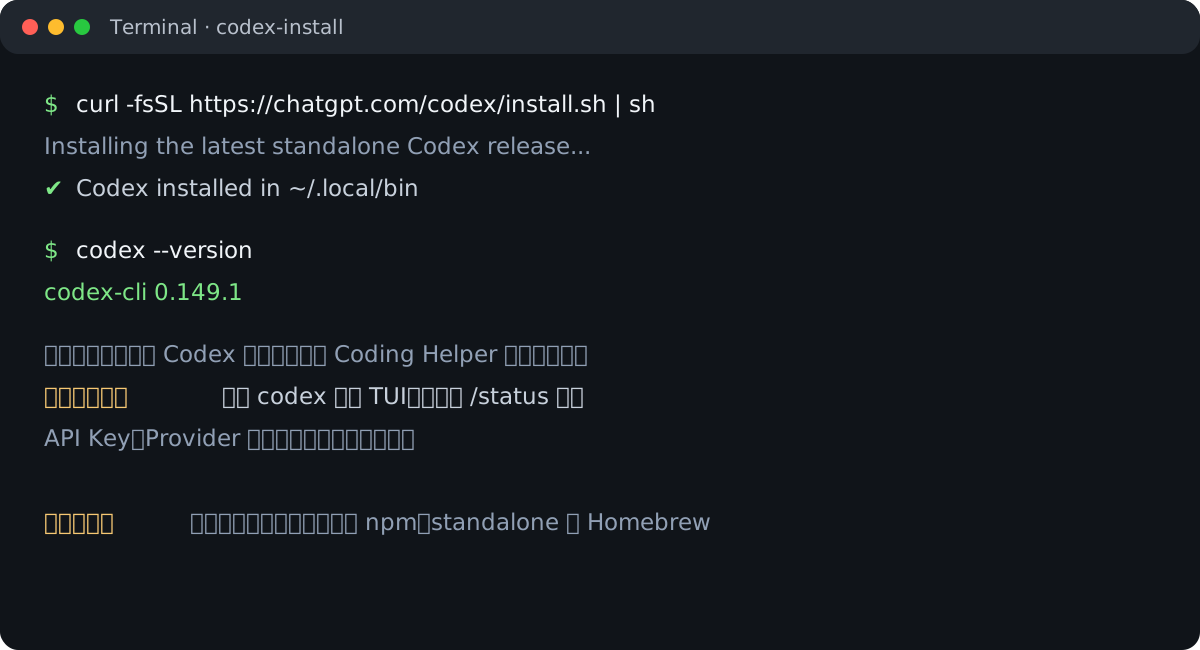
当前官方首选是 standalone 安装器。在终端运行:
curl -fsSL https://chatgpt.com/codex/install.sh | sh安装完成后,重新打开终端并检查:
codex --version如果提示 codex: command not found,按安装器最后显示的 Next steps 把安装目录加入 PATH。不要直接把别人的 /opt/homebrew、/usr/local/bin 或 ~/.local/bin 路径复制到自己的配置中。
Windows PowerShell
以普通用户身份打开 PowerShell,运行:
powershell -ExecutionPolicy ByPass -c "irm https://chatgpt.com/codex/install.ps1 | iex"然后重新打开 PowerShell,运行 codex --version。
macOS Homebrew
如果你已经使用 Homebrew 管理命令行工具,可以使用官方 cask:
brew install --cask codex
codex --version
以后继续用同一渠道更新:
brew upgrade --cask codexnpm 备用方式
如果你的团队已经统一使用 npm,或无法使用 standalone 安装器,可以运行:
npm install -g @openai/codex@latest
codex --version
更新时应继续使用原来的渠道。standalone 用户重新运行官方安装命令:
curl -fsSL https://chatgpt.com/codex/install.sh | shnpm 用户运行上面的 npm install -g @openai/codex@latest。不要在已用 standalone 或 Homebrew 的机器上点击 Coding Helper 菜单中的 Codex 更新项来强制切换到 npm;本教程只使用官方安装器或原渠道更新。
Homebrew 用户运行 brew upgrade --cask codex。如果不确定当前来源,先运行 command -v codex 和 codex --version,再按原安装渠道更新。
3. 创建 X-AIO API Key,并从列表复制
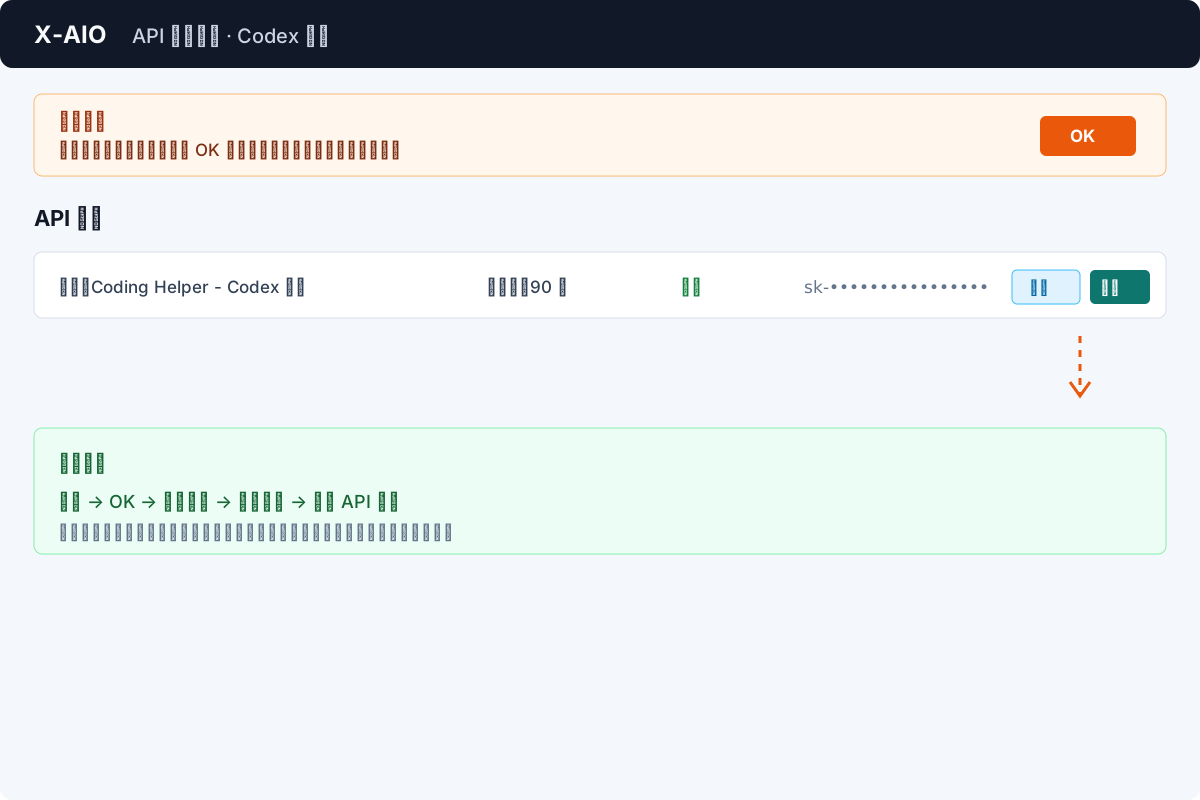
- 在 Chrome 中打开 X-AIO API 密钥管理,登录演示账号。
- 点击 创建新密钥。
- 在“密钥用途”中填写容易识别的名称,例如
Coding Helper - Codex 教程。 - 选择有效期,建议选择 90 天,不要为教程或临时测试创建永久密钥。
- 点击 创建密钥,等待成功提示。
- 点击提示框中的 OK,返回 API 密钥列表。
- 在列表中找到
Coding Helper - Codex 教程,确认状态为“有效”,再点击该行的 复制 API 密钥。如需人工核对,可使用该行的 显示 API 密钥,核对后立即再次隐藏。
新建完成的密钥不是只在创建瞬间显示一次。正确流程是“创建 → 关闭成功提示 → 回到密钥列表 → 找到目标行 → 复制 API 密钥”;列表中的遮罩字符串(例如 sk-••••...••••)不是完整密钥,不能直接粘贴到 Helper。
密钥安全
复制后不要把完整密钥粘贴到 Markdown、终端录屏、Git 仓库或公共聊天中。下面的 Helper 输入框会隐藏字符;如果密钥已经泄露,请立即回到列表删除并创建一枚新的有限期密钥。
4. 安装 Coding Helper 并粘贴密钥
使用 @latest 安装 Coding Helper 当前 0.9.x 主线。教程最低要求为 0.7.x 或更高版本,不锁定某个精确 patch:
npm install -g @x-all-in-one/coding-helper@latest使用 npm 的 @latest 标签会安装当前最新稳定版;教程要求它为 0.7.x 或更高版本,不绑定某个固定 patch。安装完成后,只运行不带任何参数的正式命令启动完整交互向导:
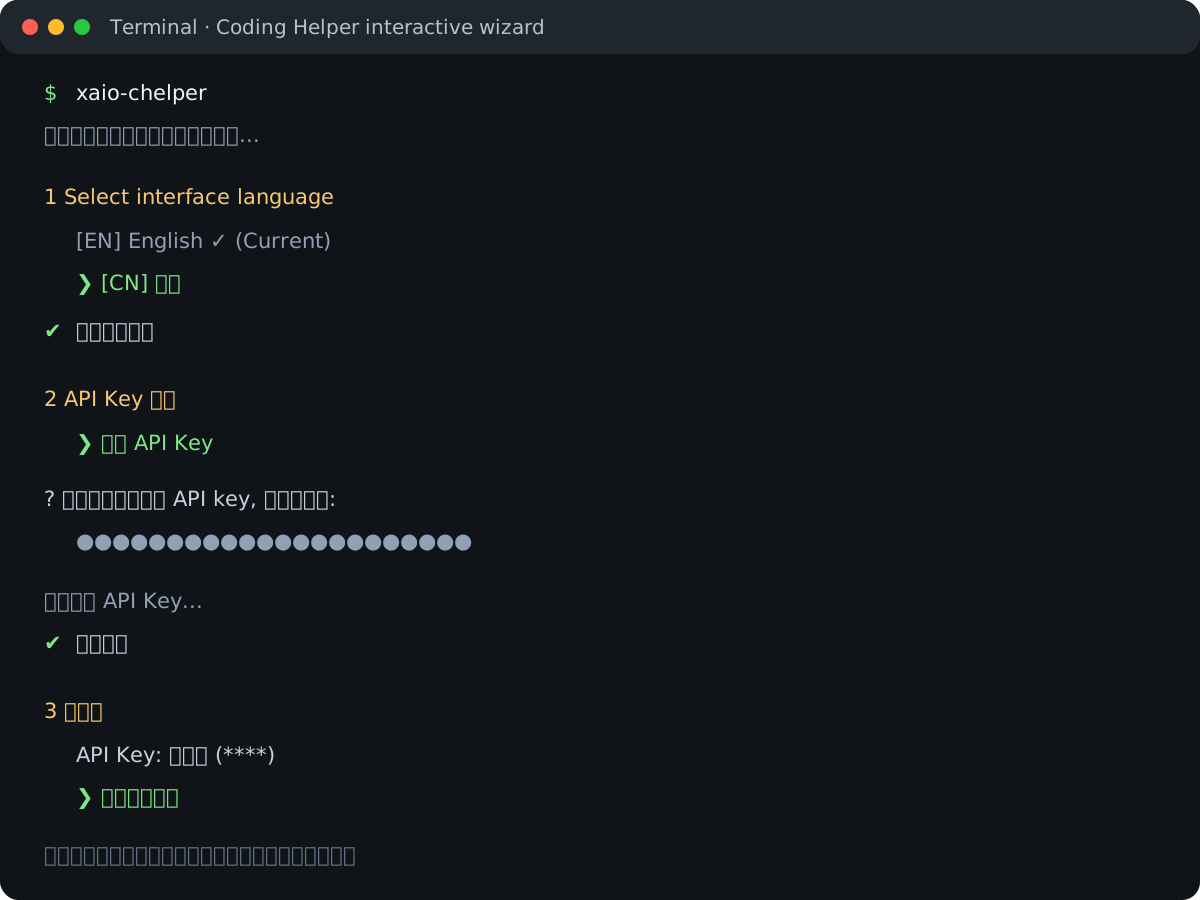
xaio-chelper首次运行时,按顺序完成:
- 在第一个语言选择界面中选择 [CN] 中文,按回车确认。
- 向导随后进入 API Key 配置;选择 输入 API Key。
- 看到 请在这里输入您的 API key, 回车键确认: 后,粘贴刚才从 API 密钥列表目标行复制的完整值,再按回车。
- 等待 Helper 调用
https://llm-api.x-aio.com/v1/models验证密钥,确认显示 设置成功。 - 回到主菜单,确认 API Key 状态显示为 已设置。
如果不是首次运行,启动后会直接进入主菜单。此时选择 配置 API Key → 更新 API Key;只有尚未保存密钥时,该选项才显示为 输入 API Key。后续所有配置都从这个交互向导继续,不使用快捷子命令。
本教程后续每次重新进入 Coding Helper 都只运行 xaio-chelper,再按页面写出的菜单路径操作。
Helper 自身的配置保存在 ~/.xaio-chelper/config.yaml,不要把它提交到仓库。API Key 不会回显到终端。
5. 选择 Codex 模型并立即同步
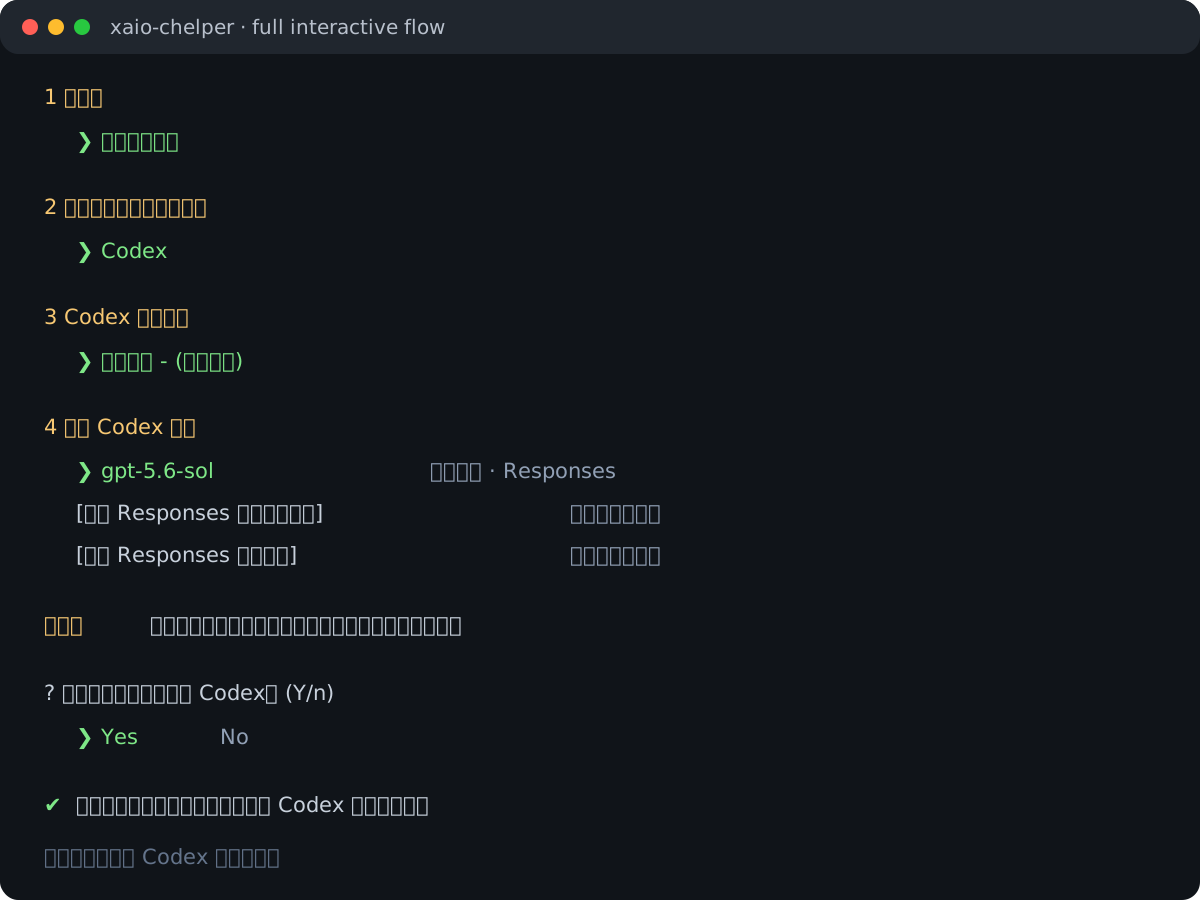
继续使用刚才打开的交互向导。在主菜单中按顺序操作:
- 选择 配置编码工具。
- 在工具列表中选择 Codex。
- 在 Codex 管理菜单中选择 配置模型 - (选择模型)。
- 从实时模型列表中选择
gpt-5.6-sol。这是本教程的默认推荐模型。 - 看到 是否立即将配置应用到 Codex? 时,直接按回车接受默认的 Yes。
- 等待 Helper 完成配置装载并返回 Codex 管理菜单。
如果菜单提示 Codex 尚未安装,请选择返回并退出 Helper,按照第 2 节的官方安装方式完成安装,再重新运行 xaio-chelper 进入同一流程;这样不会意外把 standalone 或 Homebrew 安装切换成 npm。
也可以选择其他开源模型
gpt-5.6-sol 只是推荐默认值,不是唯一选择。你可以按照速度、能力和成本,在 Codex 模型选择器中选择其他开源模型或其他供应商模型。Coding Helper 会根据接口返回的模型元数据和兼容性规则,只显示 Responses 兼容候选;但元数据筛选不能代替真实的 Codex 请求验证。选择其他模型后,请务必完成第 7 步,不要手动填写选择器中不存在的模型 ID。
6. 核对同步状态和安全写入
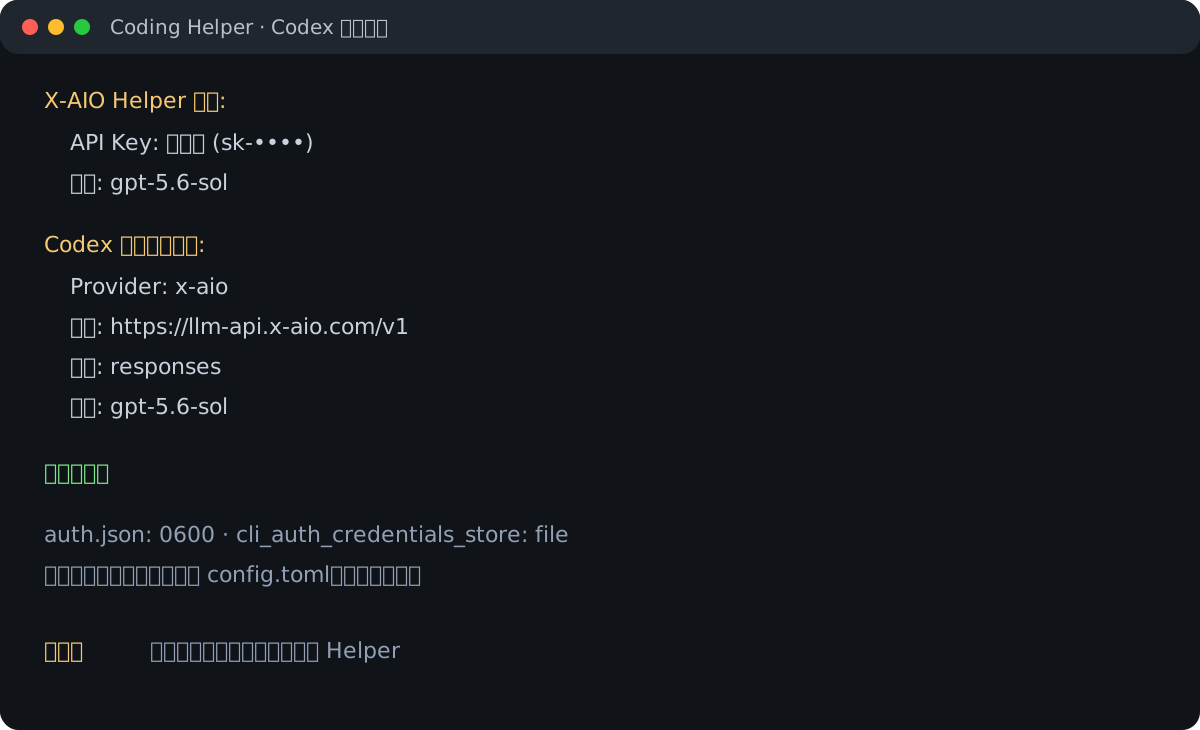
返回 Codex 管理菜单后,应该看到:
| 配置项 | 应显示的内容 |
|---|---|
| Provider | x-aio |
| API 端点 | https://llm-api.x-aio.com/v1 |
| 模型 | gpt-5.6-sol 或你在上一步选择的模型 |
| 请求协议 | responses |
| 状态 | 配置已同步 |
Coding Helper 会把公开配置和凭据分开保存:
| 内容 | 默认位置 |
|---|---|
| Provider、端点和模型 | $CODEX_HOME/config.toml |
| API Key | $CODEX_HOME/auth.json |
没有设置 CODEX_HOME 时,它的默认值是 ~/.codex。如果你已经设置了 CODEX_HOME,Helper 会使用该目录,而不是擅自写入另一个 home 目录;目录应先存在并且只属于当前用户。
Helper 会把 X-AIO Provider 写入用户级 $CODEX_HOME/config.toml,让同一用户环境中的 CLI、IDE 扩展和桌面端共享。受信任项目的 .codex/config.toml 仍会参与 Codex 配置优先级,并可能覆盖用户级的 model 或 model_provider;如果某个项目没有使用 X-AIO,请先检查该项目是否存在有意设置的局部覆盖,不要把 API Key 写入项目配置。
为了让文件更新可恢复,0.7.x 或更高版本会先取得同目录锁并严格读取 config.toml、auth.json 和内部状态文件的快照,再以临时文件加原子替换的方式写入凭据和配置。写入前会再次检查快照;任一步失败都会在没有外部改动时恢复快照,检测到并发改动则停止恢复并报告冲突。解析失败的旧配置不会被空对象覆盖。auth.json 和内部状态文件会按密码文件处理,权限为 0600。Helper 同时把 Codex 的凭据存储方式设为 file,确保刚复制的 API Key 不会因为系统只使用 keyring 而被忽略;卸载时会恢复接管前的存储方式和 API Key。
在同一操作系统用户环境中,Codex 的用户级配置会被 CLI、IDE 扩展和桌面端共享。Windows 桌面端与 WSL 默认使用不同的 CODEX_HOME;如果要共享,必须在 WSL 中显式指向 Windows 的 Codex 目录,并确认权限和路径可用。配置前请关闭正在运行的 Codex;不要在当前 Codex 会话自己的 ~/.codex 上做教程演示,也不要通过临时修改 HOME 或 CODEX_HOME 来干扰正在运行的会话。需要演示或排障时,使用独立的测试目录和显式的临时配置路径,完成后删除临时文件。
7. 在空目录中验证一次真实请求
先创建一个新的空目录,避免测试请求接触重要项目:
demo_dir="$(mktemp -d /tmp/xaio-codex-demo.XXXXXX)"
printf '%s\n' "$demo_dir"
if [ -n "$(ls -A "$demo_dir")" ]; then
  ls -la "$demo_dir"
else
  printf '%s\n' '(empty)'
fi
保存当前目录并进入刚创建的临时目录,然后以只读沙箱启动 Codex 交互界面:
original_dir="$PWD"
cd "$demo_dir"
codex --sandbox read-only -m gpt-5.6-sol
如果你上一步选择的不是 gpt-5.6-sol,请把 -m 后的模型 ID 替换成实际选择值。
进入 Codex TUI 后:
- 输入
/status并按回车,确认活动模型是刚选择的模型、当前目录是临时目录,沙箱模式是 read-only。 - 输入
只回复“配置成功”,不要创建、修改或删除任何文件。并按回车。 - 收到
配置成功后,输入/exit并按回车退出 Codex。
-m 和 --sandbox 只覆盖这一次启动,不会重写当前 Codex 全局配置;只读沙箱也禁止模型在演示目录中写文件。真实请求会消耗 API 配额;如果返回 402,请前往 Tokens Plan 的订阅总览检查额度,并核对 API Key 有效期和模型可用性,再判断是否为配置问题。
回到 shell 后,检查临时目录仍为空:
if [ -n "$(ls -A .)" ]; then
  ls -la .
else
  printf '%s\n' '(empty)'
fi
如果输出为 (empty),表示验证目录没有被写入;如果列出了文件,先停止并检查请求参数和沙箱设置。确认完成后可删除该临时目录:
cd "$original_dir"
rmdir "$demo_dir"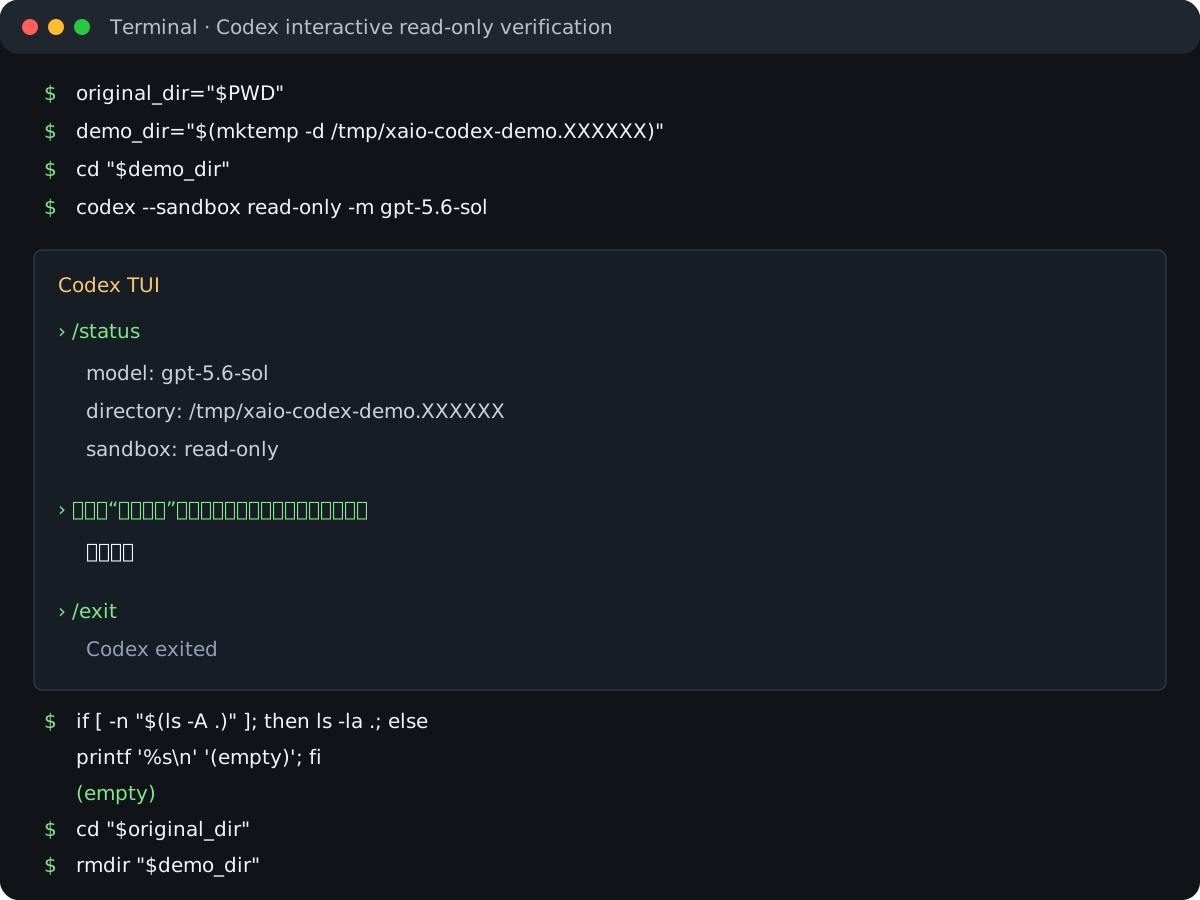
8. 常见问题
菜单显示“配置未加载”或“配置不同步”
确认 Codex 管理菜单中的 Provider 是 x-aio,端点是 https://llm-api.x-aio.com/v1,协议是 responses,模型与 Helper 配置一致。升级到 Coding Helper 0.7.x 或更高版本后,重新运行 xaio-chelper,再选择 配置编码工具 → Codex。
选择 Codex 管理菜单当前显示的 配置装载 或 配置刷新(取决于当前状态)。新版本会同时检查 Provider、API Key、模型、端点和 Responses 协议,不会因为只匹配 API Key 和模型而误报同步。
Codex TUI 提示未登录或认证不可用
检查 $CODEX_HOME/auth.json 是否存在、权限是否为 0600,并确认 config.toml 中有:
cli_auth_credentials_store = "file"如果你手动把凭据存储设置成 keyring,Codex 不会读取 Helper 写入的 auth.json。重新运行 Helper 的 Codex 配置流程,或按官方 Authentication 文档选择一种凭据存储方式。不要把 API Key 写进项目级 .codex/config.toml。
API Key 无效或已过期
- 确认复制的是 API 密钥列表目标行的完整值,而不是遮罩字符串。
- 新建密钥后等待片刻,再运行
xaio-chelper,从主菜单选择 配置 API Key → 更新 API Key 重新粘贴。 - 检查密钥有效期、工作空间和账户余额;必要时删除旧密钥并创建新的 90 天密钥。
模型不存在、请求协议不兼容或返回 400
模型列表会随时间、套餐和上游供应商变化。Coding Helper 会按接口返回的元数据和兼容性规则筛选 Responses 候选;如果预期模型没有出现,它可能只支持 Chat Completions。重新进入 配置模型 获取实时列表,并使用第 7 步的只读请求验证候选模型。不要把只支持 Chat Completions 的模型强行写入 Codex;wire_api = "chat" 不是当前 Codex 自定义 Provider 的有效替代方案。
设置了 CODEX_HOME 后仍找不到配置
确认环境变量指向已经创建的绝对目录,并在同一个终端检查:
printf '%s\n' "$CODEX_HOME"
ls -l "$CODEX_HOME/config.toml" "$CODEX_HOME/auth.json"
CLI、IDE 扩展和 Helper 必须使用同一个 CODEX_HOME。不要为了测试覆盖当前会话的环境变量;请使用单独的临时目录,并在验证后清理。
在 Windows + WSL 场景中,Windows 桌面端默认使用 %USERPROFILE%\.codex,WSL 默认使用 Linux 家目录下的 ~/.codex,两者不会自动共享。需要共享时,在 WSL 中按官方说明设置一个可访问的 Windows 路径,例如:
export CODEX_HOME=/mnt/c/Users/<windows-user>/.codex确认路径和权限后,再分别重启 Helper、CLI 和桌面端。