
Roo Code(VS Code,存量兼容教程)
面向小白的 Roo Code 3.54.0 安装、X-AIO OpenAI 兼容配置和首次任务指南。
本教程按 macOS 上的实际操作整理,实测扩展版本为 Roo Code 3.54.0。Windows 和 Linux 的按钮名称基本相同,快捷键把 Cmd 换成 Ctrl 即可。
你需要准备什么
- VS Code
1.84或更高版本。Roo Code 3.54.0 的扩展要求就是这个最低版本。 - 一个可以打开的练习文件夹。第一次不要直接打开重要项目,避免误改文件。
- 已登录的 X-AIO API 密钥管理 页面。
- 一个可用的 X-AIO Tokens Plan 额度。
Roo Code 是 VS Code 里的智能体:它可以读取工作区、提出文件修改、运行命令,并在你批准后执行。它不是 VS Code 自带功能,也不是一个模型;必须先连接模型供应商。
可选:先确认账号和额度可用
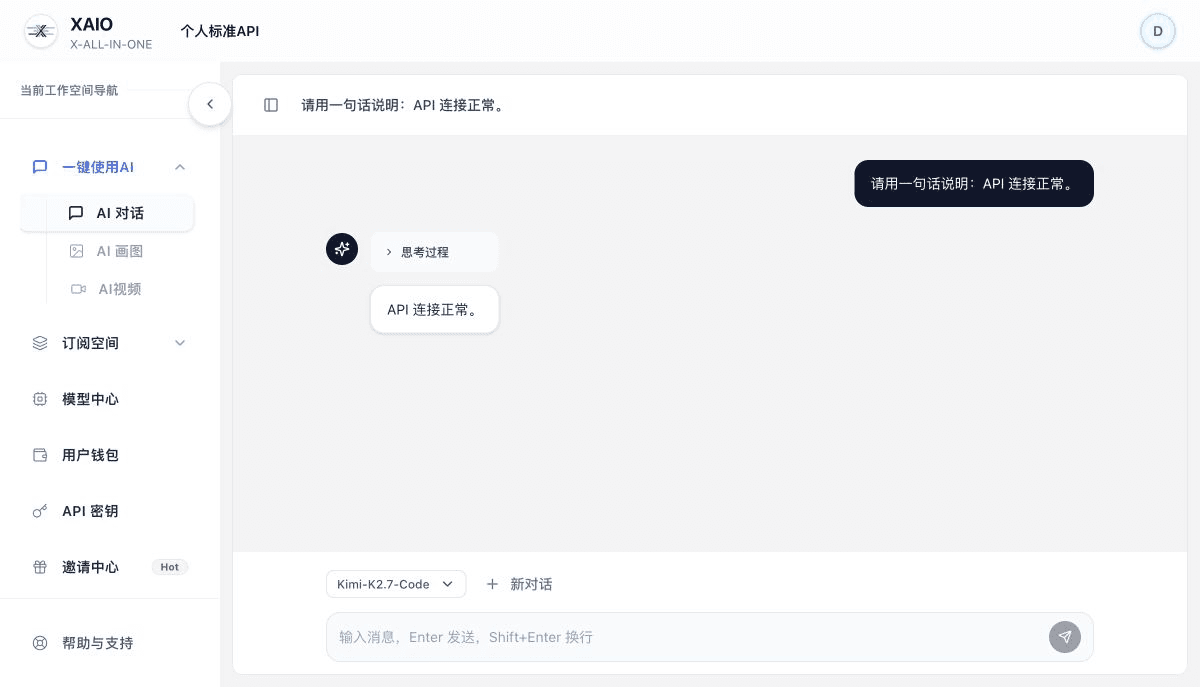
如果你不确定账号是否已经获得额度,可以先在 X-AIO 左侧打开 一键使用AI → AI 对话,选择一个当前可用的模型,发送一句简单消息。能正常收到回复,说明账号、模型和额度可用;如果这里已经提示余额不足,请前往 Tokens Plan 的订阅总览检查并处理额度问题,再配置 Roo Code。
下图是 2026 年 8 月 26 日使用 Kimi-K2.7-Code 的实测结果。这里成功只代表 X-AIO 平台对话正常,Roo Code 仍需完成后面的独立验证。
1. 安装 VS Code 和 Roo Code
安装 VS Code
从 Visual Studio Code 官网下载与你的系统匹配的版本并安装。打开 VS Code 后,先用 文件 → 打开文件夹 打开一个空练习文件夹;如果出现“是否信任此文件夹”,第一次可以选择信任你刚创建的练习目录。
从扩展市场安装
- 点击左侧活动栏的扩展图标,或按 macOS
Cmd+Shift+X(Windows/LinuxCtrl+Shift+X)。 - 搜索
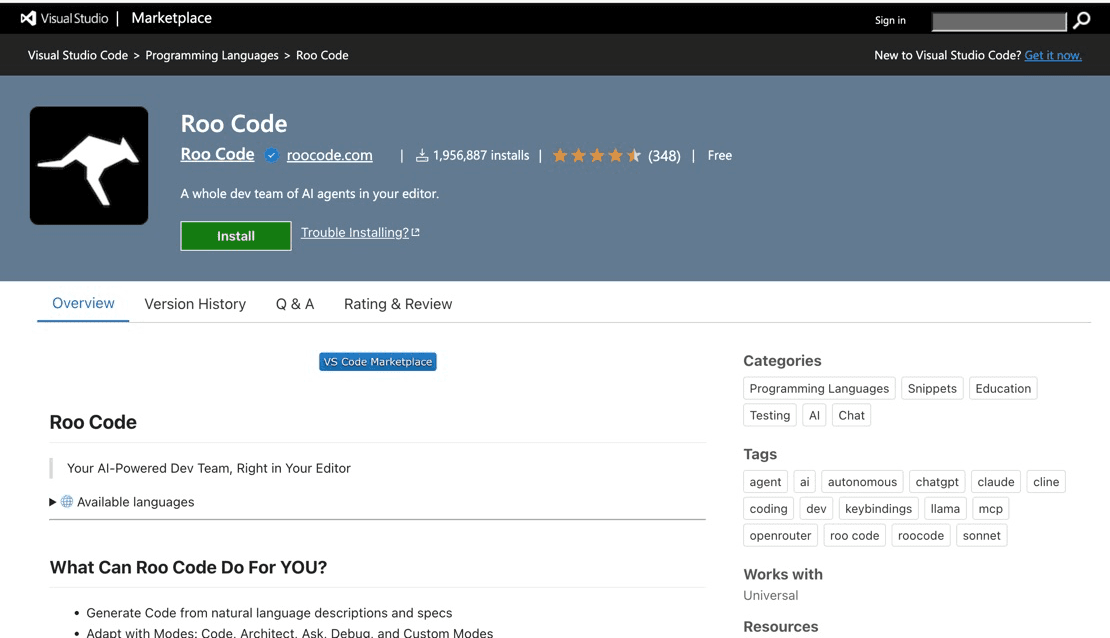
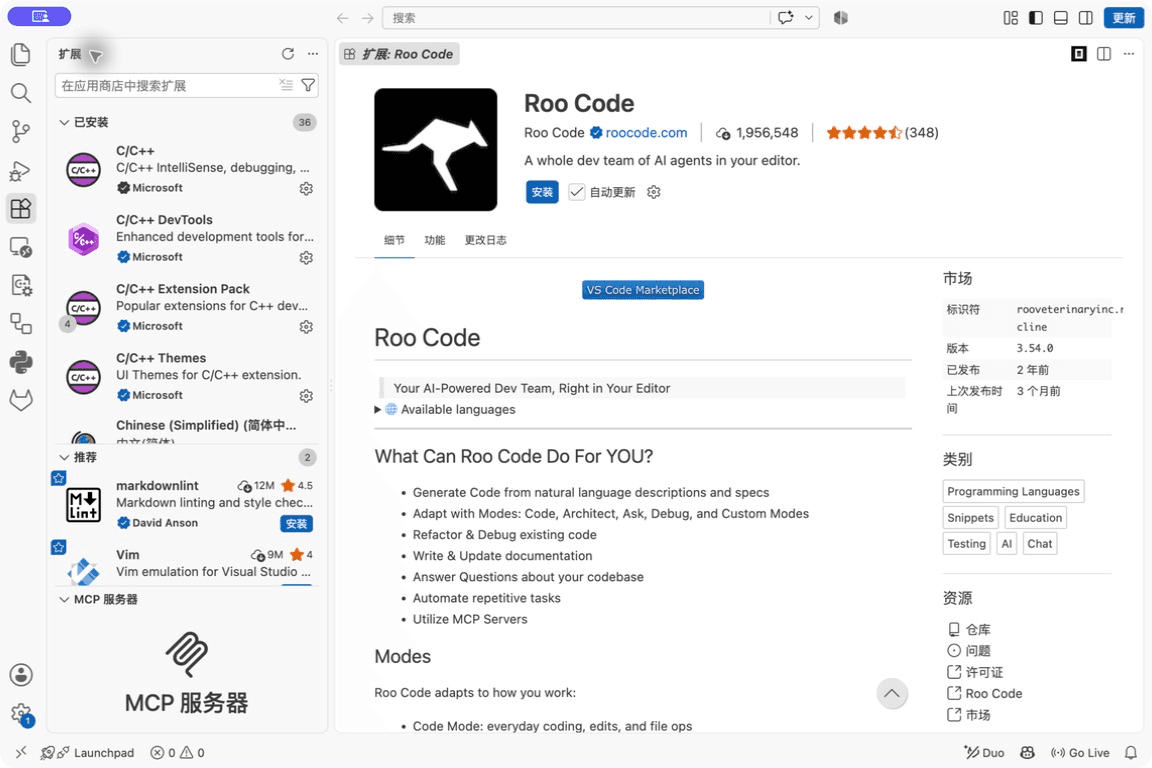
Roo Code。 - 核对发布者是 RooVeterinaryInc / Roo Code,再点击“安装”。不要安装名称相似但发布者不同的扩展。
- 安装完成后,左侧活动栏会出现 Roo Code 图标;如果 VS Code 要求重新加载,请接受。
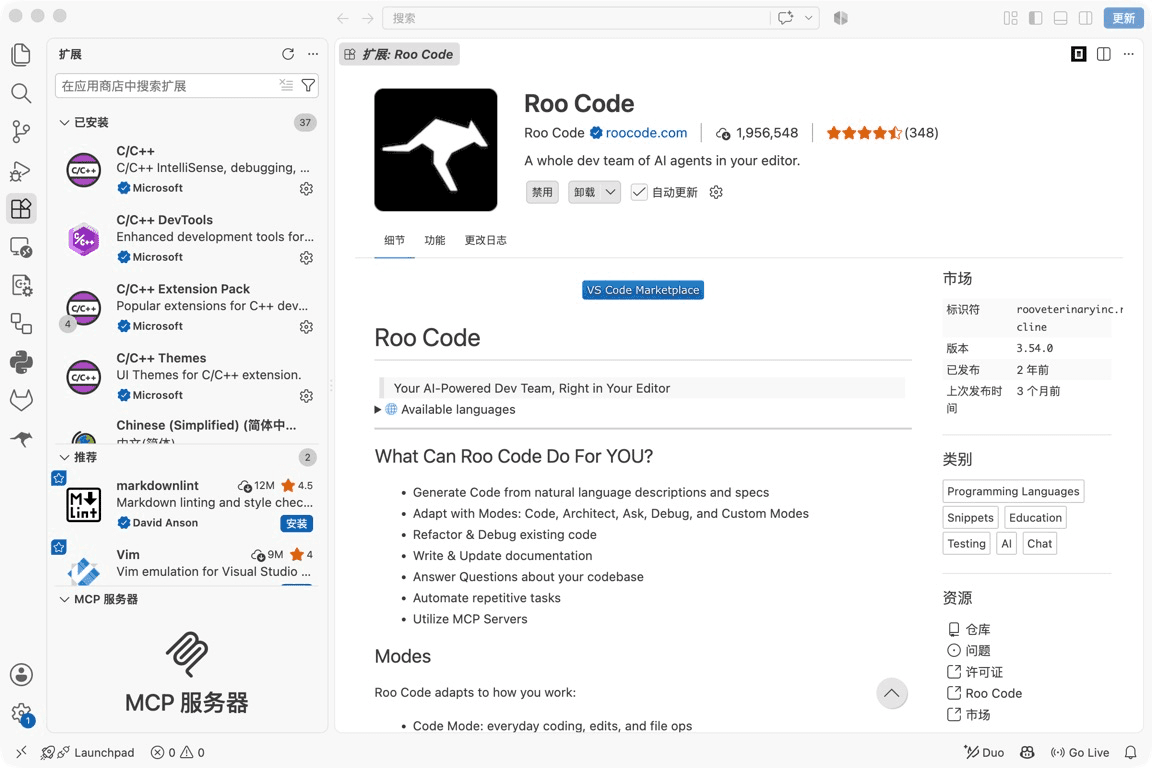
本机安装页会显示扩展标识符 rooveterinaryinc.roo-cline 和版本 3.54.0。看到“禁用/卸载”按钮才表示安装已经完成。
如果市场安装按钮失效,可以从 Roo Code GitHub Releases 下载官方 .vsix,再在扩展页的“...”菜单选择“从 VSIX 安装”。这只是旧版的备用安装方式,不能改变项目已经停止维护的事实。
第一次打开 Roo Code
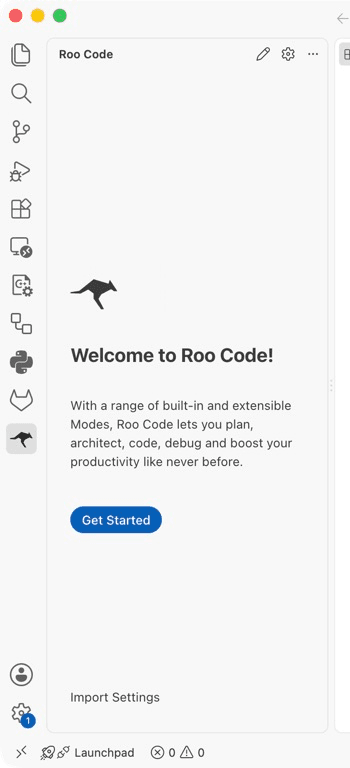
点击活动栏的 Roo Code 图标,会看到 Welcome to Roo Code!。这里不需要注册 Roo Code 账户;点击 Get Started 进入供应商配置。Import Settings 只适合已有 Roo 配置的用户,导入文件可能包含 API Key,陌生文件不要导入。
2. 在 X-AIO 创建一个专用 API Key
API Key 等同于访问凭据。为教程或测试单独创建一个短期密钥,后续可以单独撤销,不要复用生产密钥。
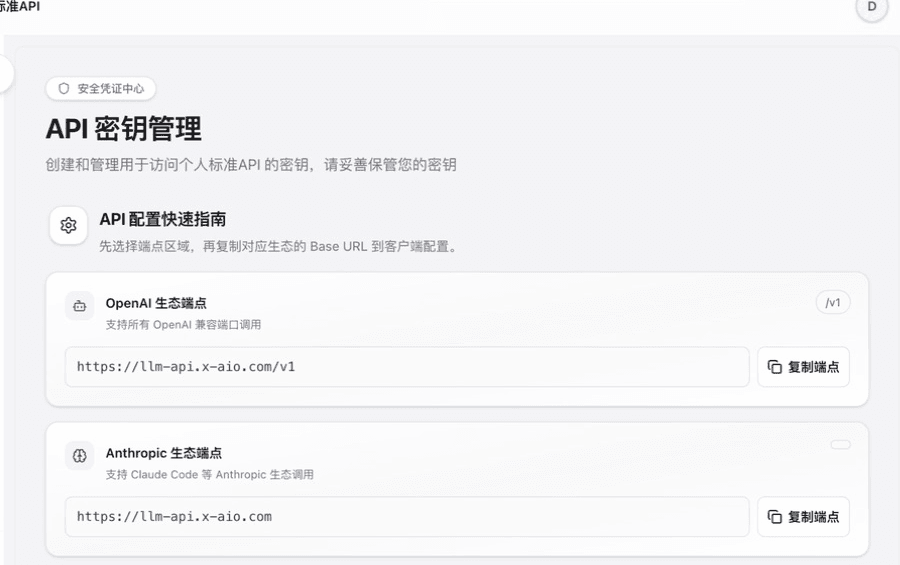
- 打开 X-AIO API 密钥管理,确认左上角工作空间是你要使用的 个人标准API。
- 先记下页面里的 OpenAI 生态端点:
https://llm-api.x-aio.com/v1。这是 Roo 的 Base URL,不要填完整的/chat/completions路径。 - 点击 创建新密钥。
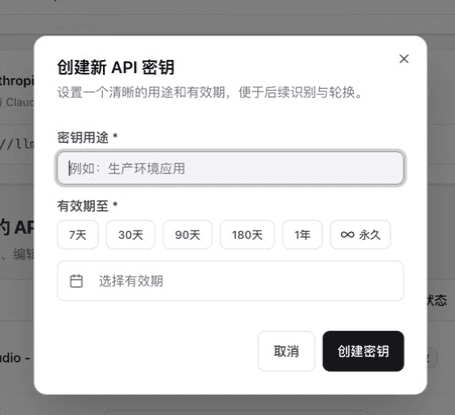
- 在“密钥用途”填写容易识别的名称,例如
Roo Code 小白教程。 - 选择 90天,确认页面显示的到期日期,再点击 创建密钥。
- 回到密钥列表,找到刚才的用途名称,点击该行的 复制 API 密钥。不要复制列表中类似
sk-xxxx...xxxx的遮罩文本。
密钥安全
完整 Key 只应留在密码管理器或 VS Code 的安全存储中。不要把它写进 Markdown、截图、终端历史、settings.json、Git 仓库或聊天记录。若怀疑泄露,马上在同一行删除旧 Key,再创建一个新的有限期 Key。
3. 在 Roo Code 选择 OpenAI Compatible
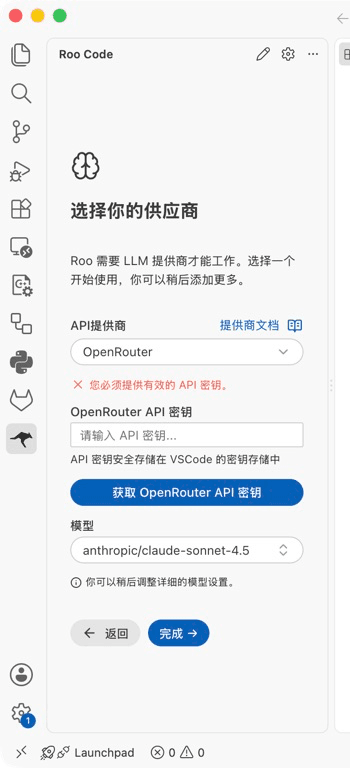
首次向导默认可能是 OpenRouter,这不是 X-AIO 配置。按下面路径切换:
-
在 Roo Code 欢迎页点击 Get Started。
-
打开 API 提供商 下拉框,在搜索框输入
OpenAI Compatible,选择同名选项。 -
在 基础 URL / Base URL 中填写:
https://llm-api.x-aio.com/v1 -
在 API 密钥 / API Key 输入框粘贴刚才复制的完整 Key。输入框会以圆点隐藏内容;Roo Code 会把它保存到 VS Code 的 Secret Storage,而不是普通文本配置。
-
等待模型下拉框加载。优先从实时列表中选择一个支持 OpenAI 原生 tool calling 的模型,不要照抄网上已经过期的模型 ID。列表为空时,先检查 Base URL 和 Key;只有供应商明确给出 ID 时才使用“自定义模型”。
完成向导后检查详细设置
点击向导底部的 完成,再点击 Roo Code 面板右上角的 Settings。如果创建了配置文件,建议命名为 X-AIO,方便以后切换。
在 OpenAI Compatible 配置中按模型能力设置:
| 设置 | 建议 | 什么时候调整 |
|---|---|---|
| Enable streaming | 保持开启 | 只有供应商明确不支持流式时才关闭 |
| Include max output tokens | 保持开启 | 遇到供应商拒绝该参数时再关闭 |
| R1 / reasoning format | 默认关闭 | 只有推理模型明确要求时才开启 |
| Image Support | 按所选模型能力核对;界面默认可能开启 | 非视觉模型请关闭,只有视觉模型才开启 |
| Max Tokens、Context Window | 优先使用模型列表自动带出的值 | 手工配置时只填供应商公布的值;Max Tokens 为 -1 表示由服务器决定 |
| Computer Use、Prompt Caching、价格 | 默认关闭/留空 | 仅在模型和供应商明确支持时配置 |
先点击 Save,确认没有错误提示,再点击 Done/返回 离开设置。只填字段但没有保存,离开页面后配置可能不会生效。
4. 用最小任务验证连接
先在空练习文件夹验证,成功后再进入真实项目。
先做只读检查
-
点击 Roo Code 图标,点击 New Task。
-
从模式下拉框选择 Ask 或 Architect。它们更适合先了解工作区,不会马上大范围改文件。
-
输入:
请检查当前工作区是否为空,只告诉我你看到的文件和下一步建议,不要创建、修改或删除任何文件,也不要运行命令。 -
看到 Roo 返回文字,说明 Key、Base URL 和模型至少已经完成一次请求。
再做一个可撤销的写入测试
确认只打开练习目录后,切换到 Code 模式,输入:
请在当前工作区创建 hello.txt,只写入一行:Roo Code 配置成功。
不要运行命令。每一步先展示要执行的操作,等我批准后再继续。
Roo 可能会提出读取、写入或运行命令请求。逐项查看路径、内容和命令:
- 路径不对、内容不清楚或命令有副作用时,点 Reject。
- 确认无误后只批准当前这一项,不要一次性打开所有自动批准权限。
- 最后在 VS Code 资源管理器中确认
hello.txt存在且内容只有一行。
这一步完成后才算“配置成功”:Roo 有回复、文件出现在正确的工作区、内容与要求一致。
5. 常见问题
| 现象 | 处理方法 |
|---|---|
401、Invalid API Key | 重新从目标行点击“复制 API 密钥”,不要复制遮罩值;确认 Key 未过期且工作空间正确。 |
404 或 endpoint not found | Base URL 只填 https://llm-api.x-aio.com/v1,不要重复写 /v1/v1,也不要填 /chat/completions。 |
| 模型列表为空 | 等待几秒后重试;检查网络、Base URL 和 Key;必要时使用供应商明确提供的自定义 Model ID。 |
| Model not found | 从实时下拉列表重新选择,不要使用旧教程中的固定模型名。 |
| 工具调用失败、无法创建文件 | Roo Code 只支持 OpenAI 原生 tool calling;换用明确支持工具调用的模型。 |
| 请求超时或没有回复 | 先用更小的只读请求测试,检查网络和额度;再查看 View → Output → Roo Code 日志。 |
| 找不到 Roo 图标 | 重启 VS Code,确认扩展处于启用状态;检查扩展页的发布者和版本。 |
| 无法修改工作区 | 检查是否打开了正确文件夹并完成“信任此文件夹”;先用 Ask 模式确认路径。 |
6. 从 Roo Code 迁移
由于 Roo Code 已归档,新用户不建议围绕它建立长期流程。已有配置可以迁移到社区维护的 ZooCode:在 Roo Code 设置中 Export,再在 ZooCode 中 Import Settings。导出的文件可能包含 API Key,迁移完成后应立即删除临时文件,并在公开环境中重新检查凭据。
官方状态说明:
- Roo Code 官方文档(首页显示 Extension Shutdown)
- Roo Code GitHub 仓库(已归档、只读)
- VS Code Marketplace 条目(仍可能显示旧版安装按钮)