
Cline(VS Code)
面向小白的 Cline 安装、X-AIO API Key 创建、模型选择和首次对话教程。
Cline 是运行在 VS Code 里的编码助手。安装插件后,还需要填入 X-AIO 的 API Key 和接口地址,才能开始对话。
本教程已在 macOS 上重新实测。Windows、Linux 的按钮名称基本相同,快捷键把 Cmd 换成 Ctrl 即可。
先用空文件夹测试
第一次使用时,请只打开自己新建的空文件夹,不要直接打开生产项目、私有仓库或存有密钥的目录。本教程只测试普通对话,不让 Cline 读取或修改文件。
开始前准备
- 已安装 VS Code。
- 一个空练习文件夹,例如
xaio-cline-demo。 - 已登录的 X-AIO API 密钥管理 页面。
- X-AIO 中有一个仍有可用额度的工作空间。
1. 安装官方 Cline
- 在 VS Code 选择 文件 → 打开文件夹,打开空练习文件夹。如果出现“是否信任此文件夹中的作者”,确认路径是刚创建的空文件夹后,选择信任。
- 点击左侧活动栏的扩展图标,或按
Cmd+Shift+X。 - 搜索
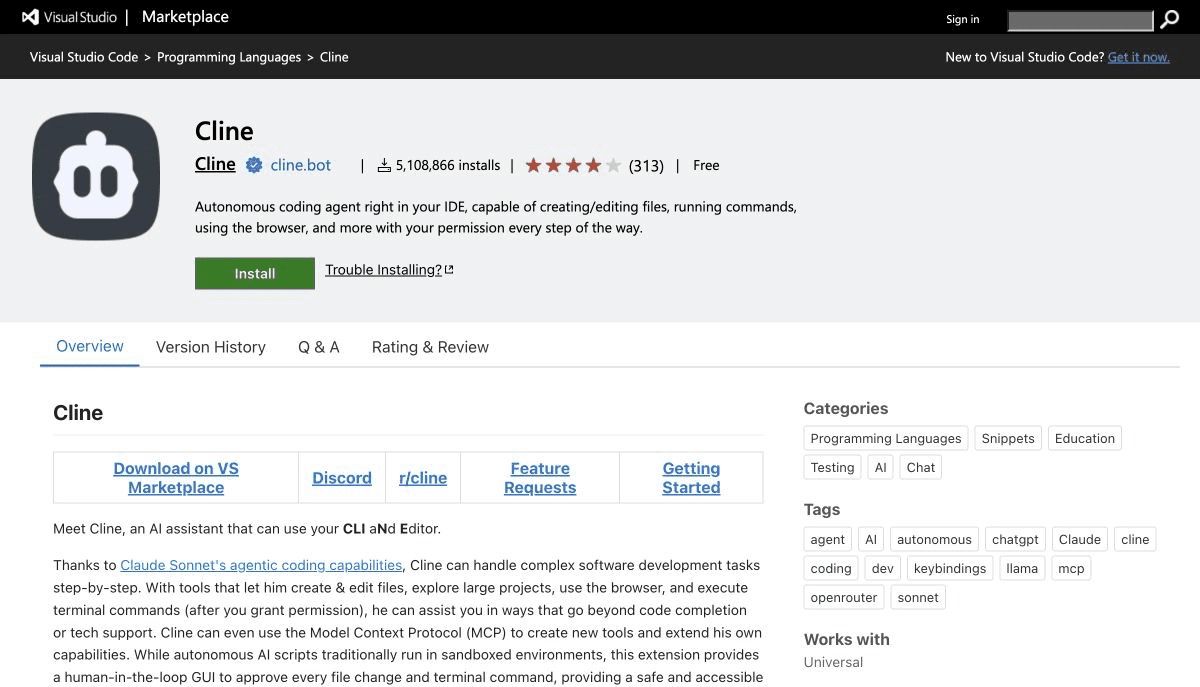
Cline。 - 核对名称是 Cline,发布者是带验证标记的 Cline / cline.bot,扩展 ID 是
saoudrizwan.claude-dev。 - 点击 安装。安装完成后,左侧活动栏会出现 Cline 图标。
不要安装 Cline Chinese、Cline (Nightly) 或其他同名插件。
2. 创建 X-AIO 专用 API Key
API Key 相当于访问凭据。建议给 Cline 单独创建一个有限期 Key,方便以后查看用量或单独停用。
-
打开 X-AIO API 密钥管理。
-
切换到一个有可用额度的工作空间。
-
记下页面显示的 OpenAI 生态端点:
https://llm-api.x-aio.com/v1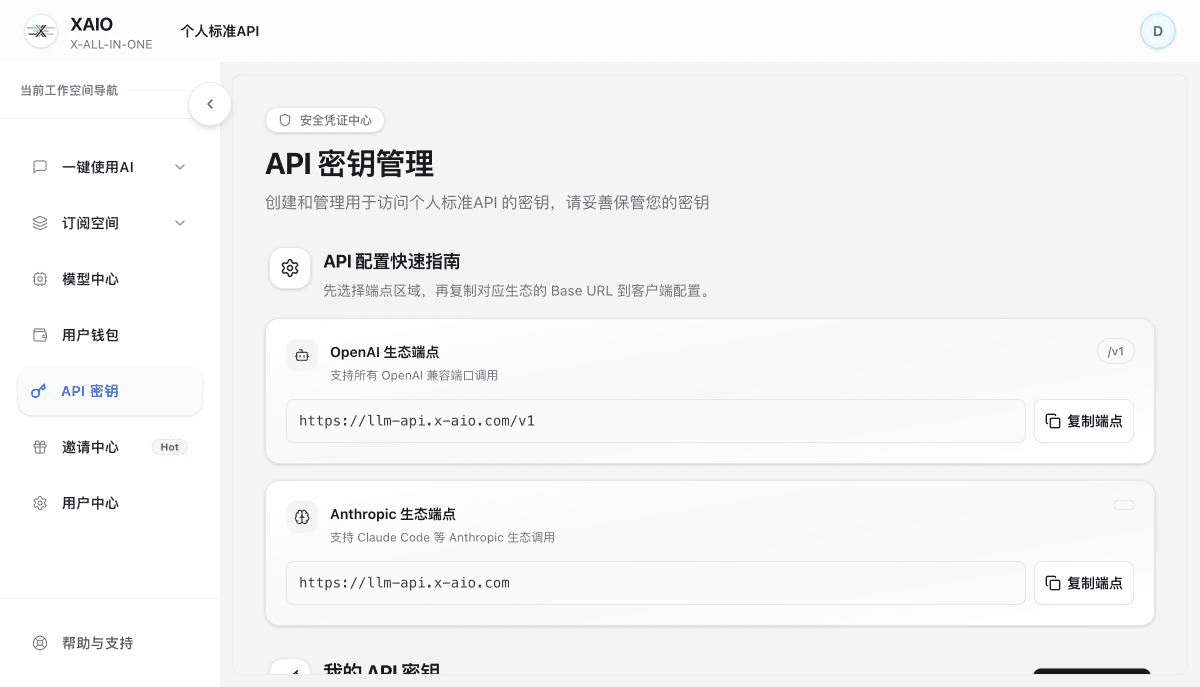
-
点击 创建新密钥。
-
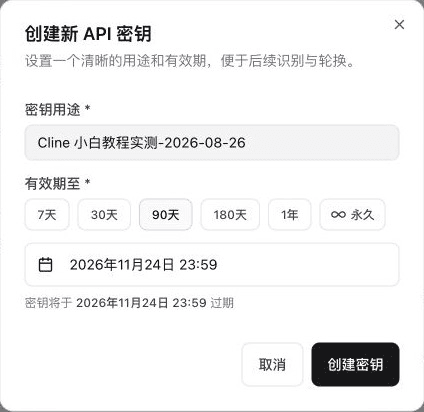
“密钥用途”填写容易识别的名称,例如
Cline-日期。 -
有效期选择 90 天,然后点击 创建密钥。
-
回到 Key 列表,在新建的 Key 所在行点击复制按钮。
不要复制遮罩文字
请点击 Key 所在行的复制按钮,获取完整 Key。不要复制页面中类似 sk-xxxx...xxxx 的遮罩文字。完整 Key 只粘贴到 Cline 的 API Key 输入框,不要放进聊天、代码、截图或 Git 仓库。不再使用测试 Key 时,可回到 X-AIO 删除它。
3. 导入到 Cline
-
点击 VS Code 左侧的 Cline 图标。
-
首次向导选择 Bring my own API key。如果已经跳过向导,点击 Cline 面板顶部的齿轮图标打开设置。
-
不需要扩大 Cline 侧栏。点击下面代码块右上角的复制按钮,把完整地址直接粘贴到
Base URL:https://llm-api.x-aio.com/v1 -
再按下表完成其余字段:
| Cline 字段 | 填写或选择的内容 |
|---|---|
| API Provider | OpenAI Compatible |
| Base URL | https://llm-api.x-aio.com/v1 |
| OpenAI Compatible API Key | 粘贴刚创建的完整 X-AIO Key |
| Model ID | 从下拉列表选择 kimi-k2.7-code |
Base URL 只填到 /v1,不要追加 /chat/completions,也不要写成 /v1/v1。
模型名必须全部小写
先正确填写 Base URL 和 API Key,等待几秒后,Model ID 会变成可选择的下拉框。请从列表中选择 kimi-k2.7-code,不要手动填写大小写不同的名称。没有出现下拉列表时,先不要继续,检查 Key 和 Base URL。
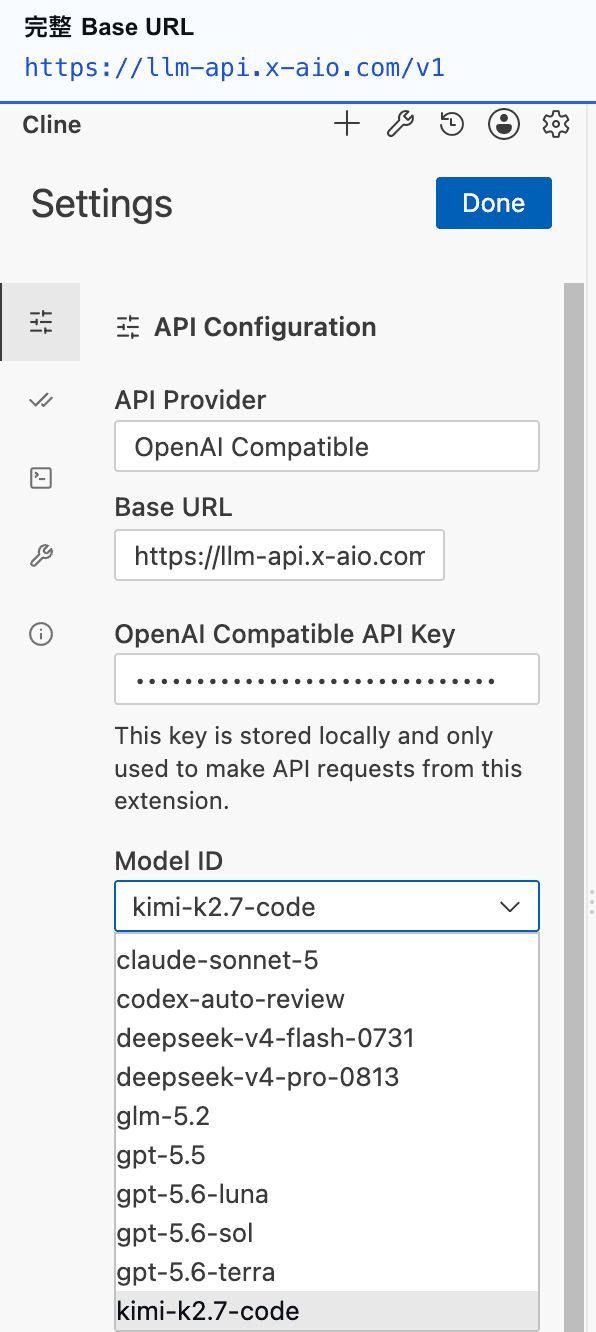
窄侧栏可能只显示输入框中的一部分地址,这是正常现象,不代表末尾的 /v1 丢失。截图顶部额外标出了需要粘贴的完整地址;模型下拉列表出现后,再确认选择的是全小写 kimi-k2.7-code。
首次向导点击 Continue;从设置页进入时点击右上角的 Done。Add Header 是添加额外请求头的按钮,不是保存按钮,X-AIO 的常规配置不需要使用它。
4. 发送第一条测试消息
点击 Cline 面板顶部的 +(鼠标悬停时显示 New Task),保持默认模式,输入:
你好,请只回复一句:Cline 已连接成功。
不要读取或修改文件,也不要运行命令。
发送后,如果 Cline 正常返回 Cline 已连接成功。,就说明 API Key、Base URL 和模型已经可以使用。本次测试不需要读取文件、修改文件或运行命令;如果出现这类权限请求,直接拒绝即可。
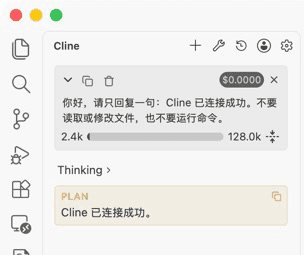
到这里就完成了。之后可以在自己的测试项目里逐步尝试代码任务,并在批准任何文件或命令操作前先核对路径和内容。
常见问题
| 现象 | 处理方法 |
|---|---|
401、Unauthorized、Invalid API Key | 回到目标 Key 所在行重新点击复制;检查 Key 是否过期、是否复制了遮罩文字。 |
402、额度不足、余额不足 | 打开 Tokens Plan 的订阅总览检查额度;处理额度问题并等待同步后,新建一条 Cline 任务重试。 |
404、endpoint not found | Base URL 必须是 https://llm-api.x-aio.com/v1,不要追加其他路径或重复 /v1。 |
Model ID 没有下拉列表 | 重新检查完整 Key 和 Base URL,等待几秒后重开设置;不要手填大小写不同的模型名。 |
| 请求超时或一直转圈 | 检查网络、额度和模型状态,再用本教程的最短测试消息重试。需要日志时打开 查看 → 输出 → Cline。 |
官方参考:Cline 官网 · Cline 文档 · Cline GitHub · VS Code Marketplace