
使用 X-AIO Coding Helper 配置 WorkBuddy
使用 Coding Helper 当前 0.9.x 主线,通过交互菜单把 X-AIO 全部可用模型装载到 WorkBuddy,并完成第一次对话。
WorkBuddy 是一款面向个人和团队的 AI 工作台,可以在同一个界面中切换不同模型。本篇是 Coding Helper 配置模式:Coding Helper 当前 0.9.x 主线已经内置 WorkBuddy 适配器,可以把当前 API Key 的全部可用模型一次装载到 WorkBuddy,无需逐个填写接口地址、API Key 和模型 ID。
如果你不想安装 Coding Helper,或只想添加一个模型,请阅读 WorkBuddy 普通手动配置教程。
先确认配置边界
- 本文只运行不带参数的
xaio-chelper,所有 Helper 操作都通过交互菜单完成。 - Helper 只管理 WorkBuddy 的 X-AIO 模型列表,不负责安装、更新、登录或启动 WorkBuddy。
- 装载前请完全退出 WorkBuddy,避免应用与 Helper 同时写入模型配置;装载完成后再重新打开。
- Helper 会把 API Key 写入 WorkBuddy 的本地模型配置。不要提交、同步或公开该配置文件。
本教程不会在演示机上完成真实 WorkBuddy 登录、模型装载或请求;终端与界面图片均为脱敏 SVG 示意图。请在自己的设备上按步骤操作。
开始前准备
你需要准备:
- 一台可以安装 WorkBuddy 和 Node.js 的电脑;
- 一个可以登录 WorkBuddy 的账号;
- 一个有可用额度、能够创建 API Key 的 X-AIO 账号;
- Node.js 18 或更高版本,以及 npm。
官方入口:
1. 安装并登录 WorkBuddy
- 打开 WorkBuddy 官网,下载与你的操作系统对应的安装包。
- 安装完成后启动 WorkBuddy。首次打开会出现登录页面。
- 用手机扫描二维码,并在手机上确认登录。看到左侧导航和对话区域后,说明登录成功。
- 如果二维码过期,刷新二维码后重新扫码即可。模型配置中不需要填写微信密码或其他账号密码。
- 确认登录成功后完全退出 WorkBuddy;macOS 用户应选择 退出 WorkBuddy,不要只关闭窗口。
2. 创建 API Key,并从列表复制
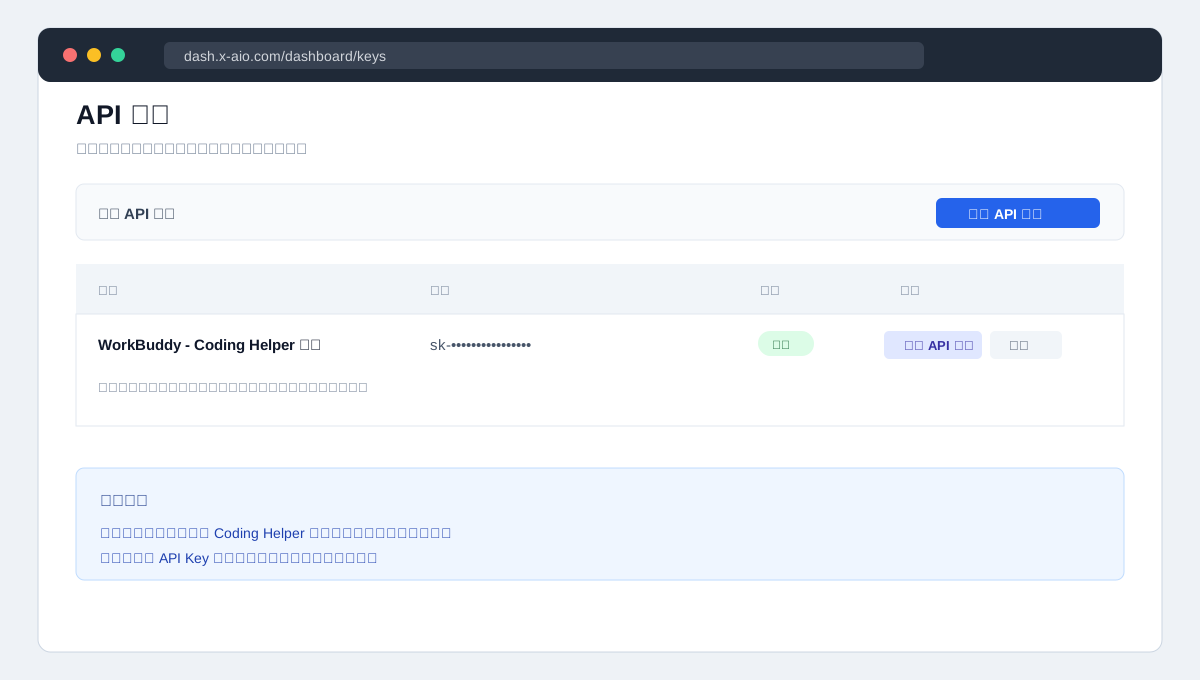
- 在浏览器打开 X-AIO API 密钥管理,登录自己的账号。
- 核对页面显示的 OpenAI 生态端点为
https://llm-api.x-aio.com/v1。 - 点击 创建新密钥,填写容易识别的用途,例如
WorkBuddy - Coding Helper 教程。 - 选择有限有效期(建议 90 天),不要为教程创建永久密钥。
- 点击 创建密钥,等待成功提示后点击 OK 返回密钥列表。
- 在列表中找到刚才的用途名称,确认状态为“有效”,点击目标行的 复制 API 密钥。
- 如需人工核对,可点击 显示 API 密钥,核对后立即隐藏。列表中的遮罩文本不是完整密钥,不能复制它代替 API Key。
新密钥不是只在创建瞬间显示一次。正确顺序是“创建 → 点击 OK → 回到列表 → 找到目标行 → 复制 API 密钥”。
3. 安装并启动 Coding Helper
先在终端检查 Node.js 和 npm:
node --version
npm --version
如果 Node.js 尚未安装,请从 Node.js 官网 安装当前 LTS 版本。
使用 @latest 安装 Coding Helper 当前 0.9.x 主线并获取后续补丁,不要锁定某个精确 patch:
npm install -g @x-all-in-one/coding-helper@latest安装完成后,只运行不带参数的正式命令,打开完整交互向导:
xaio-chelper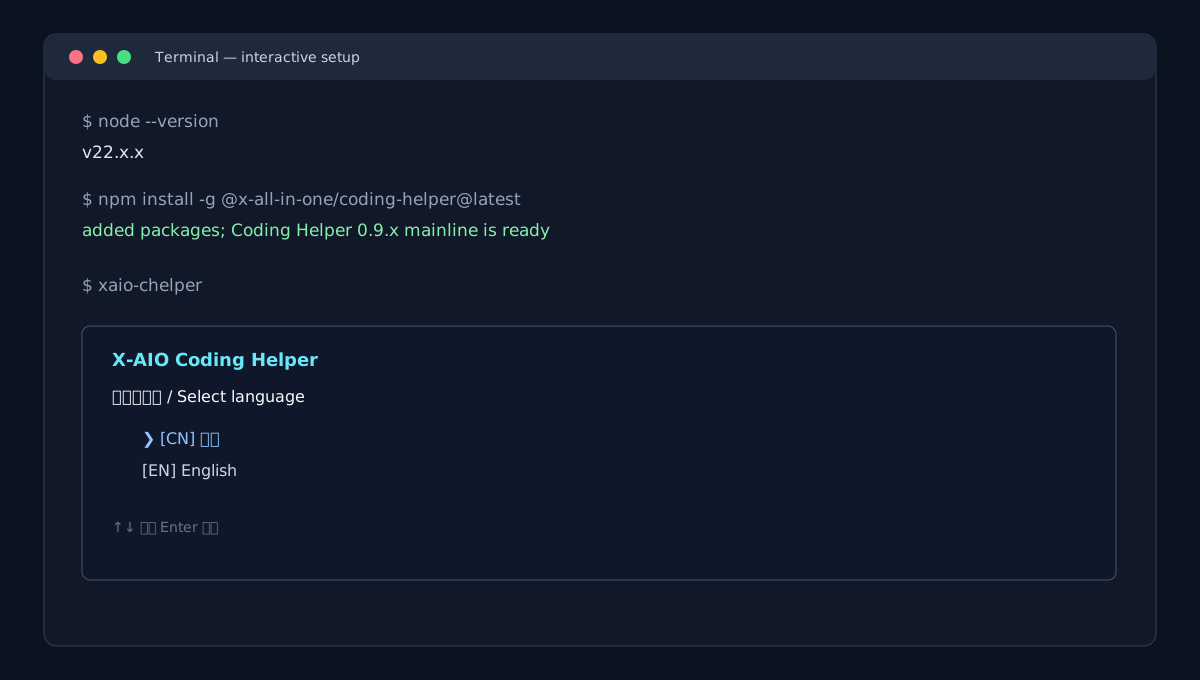
4. 在交互菜单中输入并验证 API Key
首次启动时按下面顺序操作:
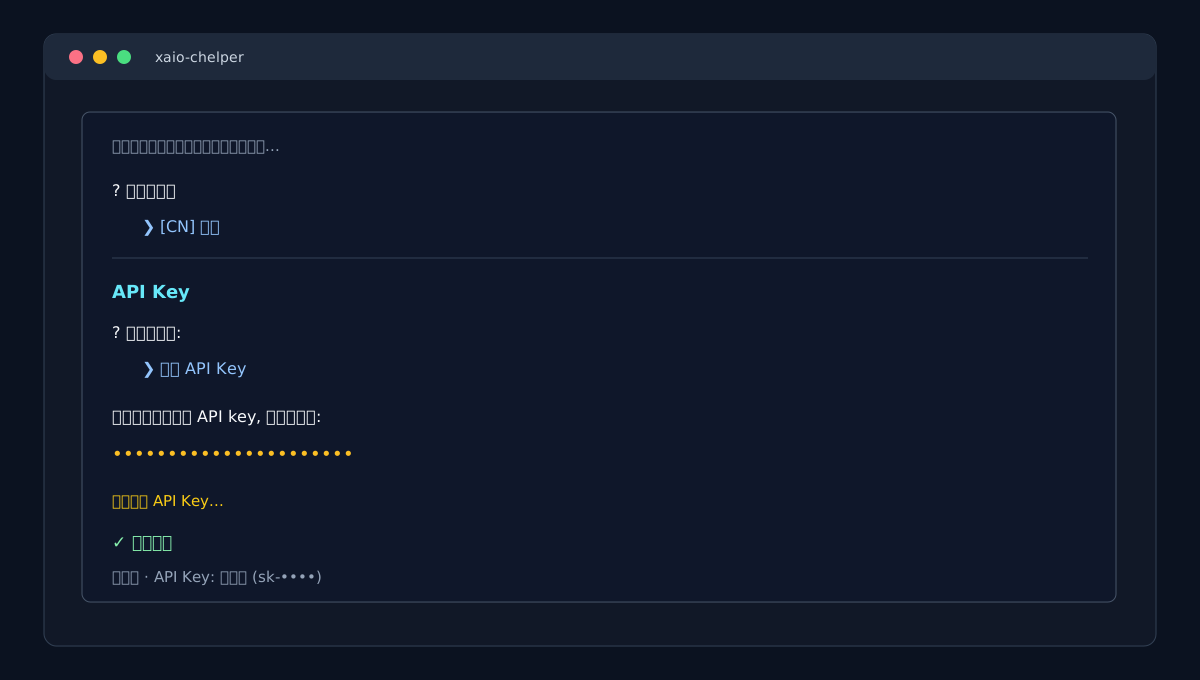
- 在语言选择界面选择 [CN] 中文,按回车确认。
- 向导会自动进入 API Key 页面;选择 输入 API Key,无需先返回主菜单。
- 粘贴第 2 节从目标密钥行复制的完整值,按回车确认。输入会显示为圆点。
- 等待 正在验证 API Key... 完成,确认显示 设置成功 或 API Key 验证通过。
- 回到主菜单,确认 API Key 状态显示为 已设置。
如果以前运行过 Helper,启动后会直接显示主菜单;此时从 配置 API Key → 更新 API Key 进入更新流程。只有尚未保存密钥时,该选项才显示为 输入 API Key。
5. 把全部可用模型装载到 WorkBuddy
确认 WorkBuddy 已完全退出,然后在 Helper 中按下面路径操作:
- 在 主菜单 选择 配置编码工具。
- 在工具列表选择 WorkBuddy。
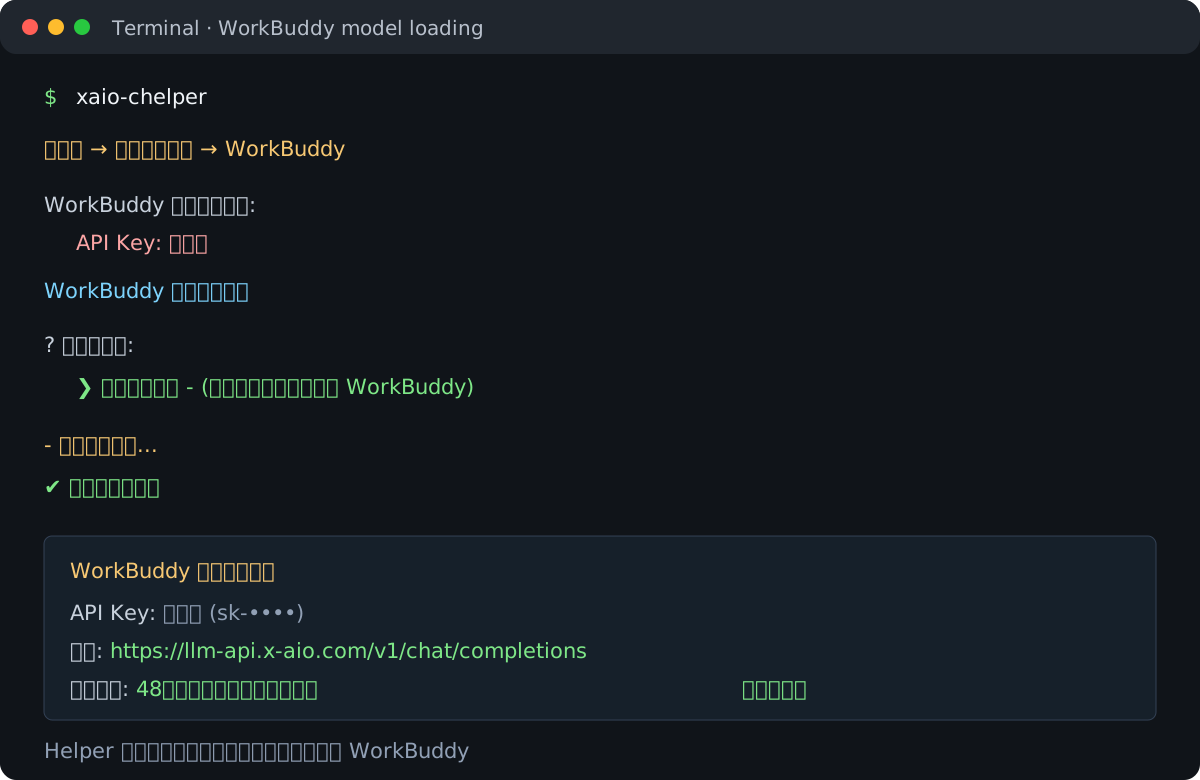
- 首次配置时,在 WorkBuddy 管理菜单 选择 装载模型列表 - (将全部可用模型添加到 WorkBuddy)。
- 等待 Helper 获取当前 API Key 的实时模型列表并写入配置,确认显示 配置已成功装载。
- 回到 WorkBuddy 管理菜单,核对完整接口为
https://llm-api.x-aio.com/v1/chat/completions、模型数量大于 0,并且状态为 配置已同步。
如果管理菜单已经显示模型数量,说明本机存在 Helper 管理的 X-AIO 模型。此时选择 刷新模型列表 - (更新可用模型到配置),会按当前 API Key 重新获取并替换 X-AIO 模型条目。
装载会写入哪些内容
Helper 会为每个模型保存完整聊天接口、API Key、模型 ID 和能力标记。模型显示名会带有 (X-AIO Tokens Plan) 后缀。刷新会保留其他服务商的模型,但会替换所有使用同一 X-AIO 聊天接口的旧条目。
默认配置位置:
| 系统 | WorkBuddy 模型配置 |
|---|---|
| macOS / Linux | ~/.workbuddy/models.json |
| Windows | %USERPROFILE%\.workbuddy\models.json |
如果设置了 WORKBUDDY_CONFIG_DIR,Helper 会使用该目录;旧版的 CODEBUDDY_CONFIG_DIR 也会兼容。Helper 会保留配置中的其他顶层字段和非 X-AIO 模型,以原子替换方式写入,并把文件权限设为仅当前用户可读写。原文件不是合法 JSON 时,Helper 会停止并报告错误,不会用空配置覆盖。
6. 在 WorkBuddy 中选择模型并开始对话
装载完成后重新打开 WorkBuddy,使用方式与普通手动配置相同:
- 如果没有自动进入空白对话,点击左上角的 + 新建对话。
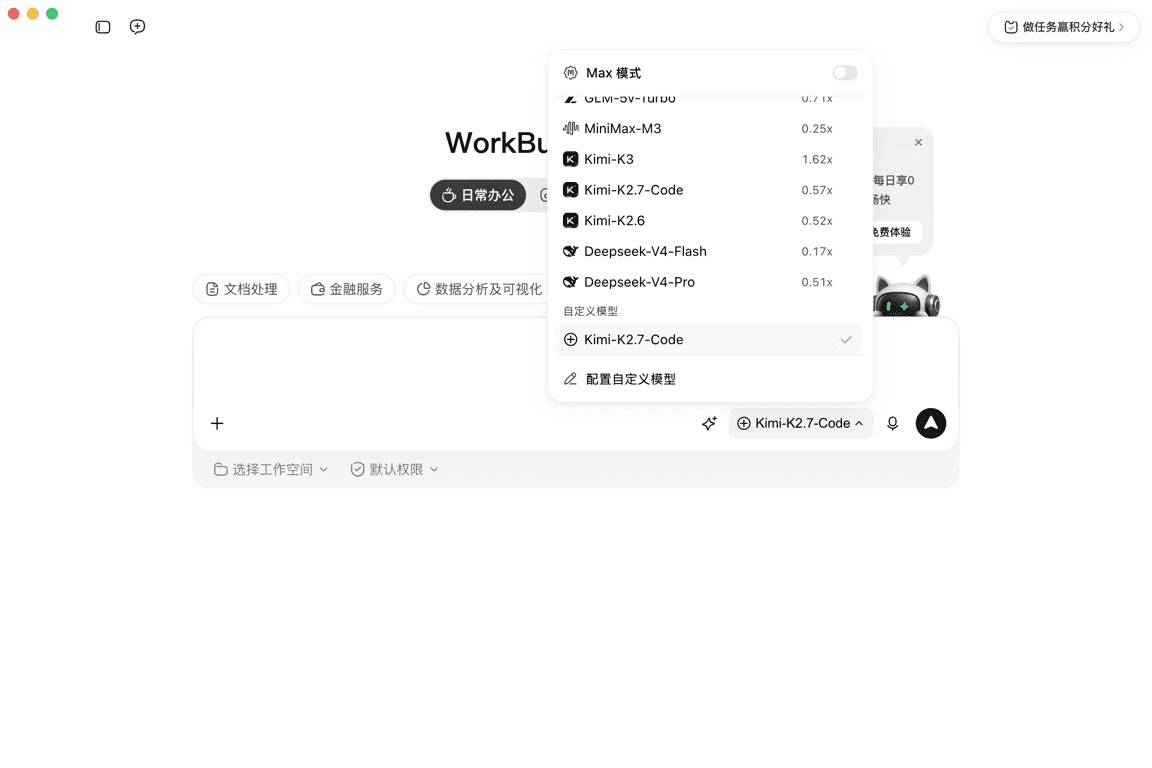
- 点击输入框右下角的当前模型名称(部分版本默认显示
Auto)。 - 在模型选择器的 自定义 分组中搜索
X-AIO Tokens Plan,或搜索你要使用的模型 ID。 - 选择一个模型。下图以
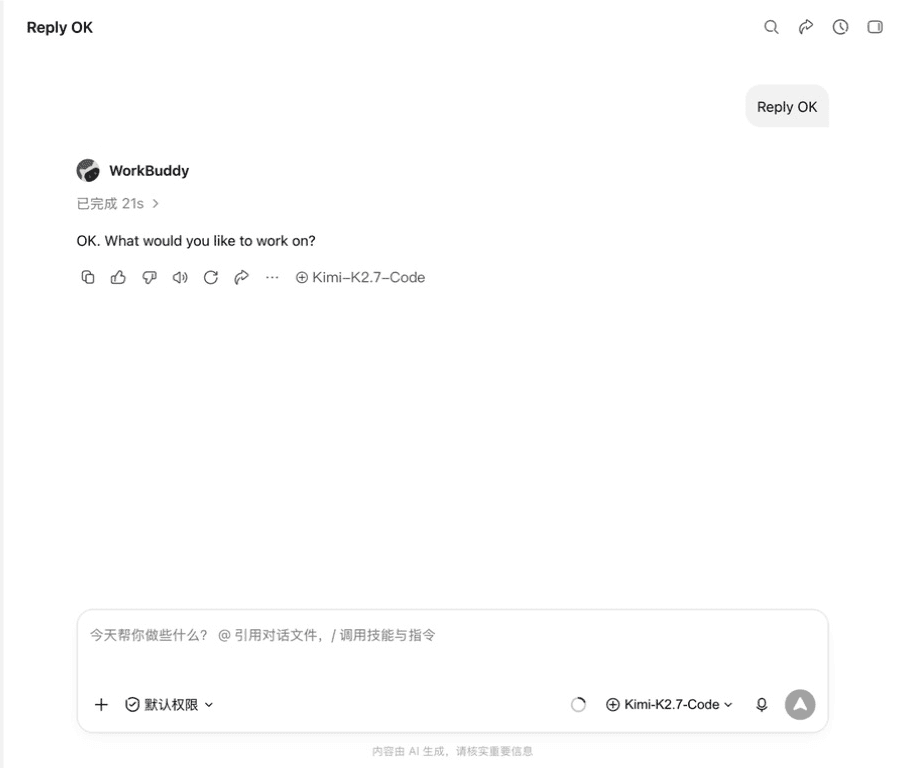
Kimi-K2.7-Code(X-AIO Tokens Plan)为示例;实际选择以当前账号的实时列表为准。 - 发送一条普通测试消息:
Reply OK- 等待模型回复。对话区出现正常回复,并显示刚选择的自定义模型名称,即表示 WorkBuddy、API Key、接口地址和模型已经连通。
下面两张界面图沿用普通手动配置教程,分别展示模型选择和第一次对话成功的状态。图中的手动配置模型显示为 Kimi-K2.7-Code;通过 Helper 装载时,实际显示名会带有 (X-AIO Tokens Plan) 后缀,但选择入口和对话操作完全相同。
可以选择其他开源模型
Helper 会装载当前 API Key 的全部可用模型,不会替你固定默认模型。你可以根据速度、能力和费用选择列表中的其他兼容开源模型;模型可用性和名称以 X-AIO 模型中心 与当次同步结果为准。
7. 刷新、更换密钥或卸载模型
刷新可用模型
完全退出 WorkBuddy,运行裸命令 xaio-chelper,进入 配置编码工具 → WorkBuddy → 刷新模型列表 - (更新可用模型到配置)。看到同步数量后重新打开 WorkBuddy。
更换 API Key
运行裸命令 xaio-chelper,先进入 配置 API Key → 更新 API Key 完成隐藏粘贴和验证,再进入 配置编码工具 → WorkBuddy → 刷新模型列表。只更新 Helper 密钥而不刷新 WorkBuddy,旧模型条目仍会保存旧密钥。
卸载 Helper 管理的模型
完全退出 WorkBuddy,运行裸命令 xaio-chelper,进入 配置编码工具 → WorkBuddy → 卸载模型列表 - (从 WorkBuddy 移除 X-AIO 模型),确认后再重新打开 WorkBuddy。
卸载按完整接口地址识别条目,因此也会移除你手动添加、且接口同为 https://llm-api.x-aio.com/v1/chat/completions 的模型。其他端点和服务商的模型会保留。
8. 常见问题
Helper 的工具列表中没有 WorkBuddy
这通常表示 Coding Helper 版本过旧。重新安装 @latest,然后再次只运行 xaio-chelper。当前 0.9.x 主线应在 配置编码工具 列表中显示 WorkBuddy。
装载成功后 WorkBuddy 里没有 X-AIO 模型
确认装载前已经完全退出 WorkBuddy,并在 Helper 管理菜单看到模型数量大于 0。完全退出后重新打开 WorkBuddy,再从模型选择器的 自定义 分组搜索 X-AIO Tokens Plan。不要只关闭设置窗口。
Helper 报告 WorkBuddy 配置 JSON 无效
Helper 会拒绝覆盖无法解析的配置。先完全退出 WorkBuddy,备份 models.json,再按照 WorkBuddy 官方文档修复或由 WorkBuddy 重新生成合法配置;不要把损坏文件替换成来路不明的示例。
提示 401、Unauthorized 或 API Key 无效
回到 X-AIO 密钥列表,点击目标行的 复制 API 密钥;再运行裸命令 xaio-chelper,依次完成 配置 API Key → 更新 API Key 和 配置编码工具 → WorkBuddy → 刷新模型列表。
提示 402 或订阅额度不足
打开 订阅总览,检查订阅状态和可用额度。额度恢复后通常不需要重新装载模型,直接在 WorkBuddy 重试即可。
出现重复或过期的 X-AIO 模型
完全退出 WorkBuddy,在 Helper 的 WorkBuddy 管理菜单选择 刷新模型列表。刷新会替换使用 X-AIO 完整聊天接口的旧条目,并保留其他端点的模型。
9. 测试完成后的清理
- 完全退出 WorkBuddy,在 Helper 中选择 配置编码工具 → WorkBuddy → 卸载模型列表。
- 重新打开 WorkBuddy,确认不再显示带
X-AIO Tokens Plan后缀的模型。 - 在 X-AIO API 密钥管理 删除仅用于教程的短期密钥。
- 清理剪贴板历史和临时密码管理器条目。
删除 API Key 只会让旧模型无法调用,不会自动移除 WorkBuddy 本地条目,因此应先卸载模型,再删除密钥。