
使用 X-AIO Coding Helper 配置 OpenClaw
使用 OpenClaw 官方安装向导和 X-AIO Coding Helper 当前 0.9.x 主线配置 X-AIO 主模型,并通过自己的消息渠道开始对话。
OpenClaw 是运行在你自己设备上的个人 AI 助手,可以连接 Telegram、Discord、Slack、WhatsApp、Signal、Microsoft Teams、WebChat 等消息渠道。本教程把“安装 OpenClaw”和“配置 X-AIO 模型”分开:OpenClaw 的 channel 由官方向导完成,模型和 API Key 由 X-AIO Coding Helper 的交互菜单完成。
本教程按 OpenClaw 2026.8.1 和 Coding Helper 当前 0.9.x 主线编写。如果本机仍是旧版,请使用下方的 @latest 安装方式升级;本文不绑定某个精确补丁号。不同版本的向导文案可能略有变化,但菜单路径和配置原则一致。Channel 登录和配对必须由你在自己的设备上完成;本文只展示通用路径,不包含真实账号、二维码或 token。
先了解这几件事
- Coding Helper 的正式命令是
xaio-chelper。本文始终使用不带参数的命令进入完整交互向导,不附加参数或子命令。 - 当前主线 Helper
0.9.x对 OpenClaw 只负责写入模型配置,不负责启动 OpenClaw,也不负责创建或修改 channel。完成配置后,应在你自己的 channel 中发送/new开始新对话。 - OpenClaw 的 X-AIO provider 使用 OpenAI 兼容端点
https://llm-api.x-aio.com/v1。Helper 会从实时模型列表中排除 embedding 模型;主模型请选择可对话的语言模型。 - 下方终端和网页图均为脱敏 SVG。不要把真实 API Key、channel token、二维码或账号信息放入截图、文档、工单或代码仓库。
开始前准备
请准备以下内容:
- 一台可以安装 Node.js 和 OpenClaw 的电脑;
- 一个你准备连接的消息 channel 账号,以及该 channel 所需的登录权限或 bot token;
- 一个有可用额度、能够创建 API Key 的 X-AIO 账号;
- 稳定的网络连接。代理只能改善连通性,不能改变任何服务的地区政策或账号条款。
官方入口:
安全边界
OpenClaw agent 可能读取文件、执行命令并通过已连接的 channel 发消息。第一次使用时请保留本机回环绑定(Loopback)、只连接你信任的 channel,并按最小权限原则选择 skills、hooks 和工具。不要把生产目录直接交给未经验证的 agent。
1. 准备 Node.js 和 npm
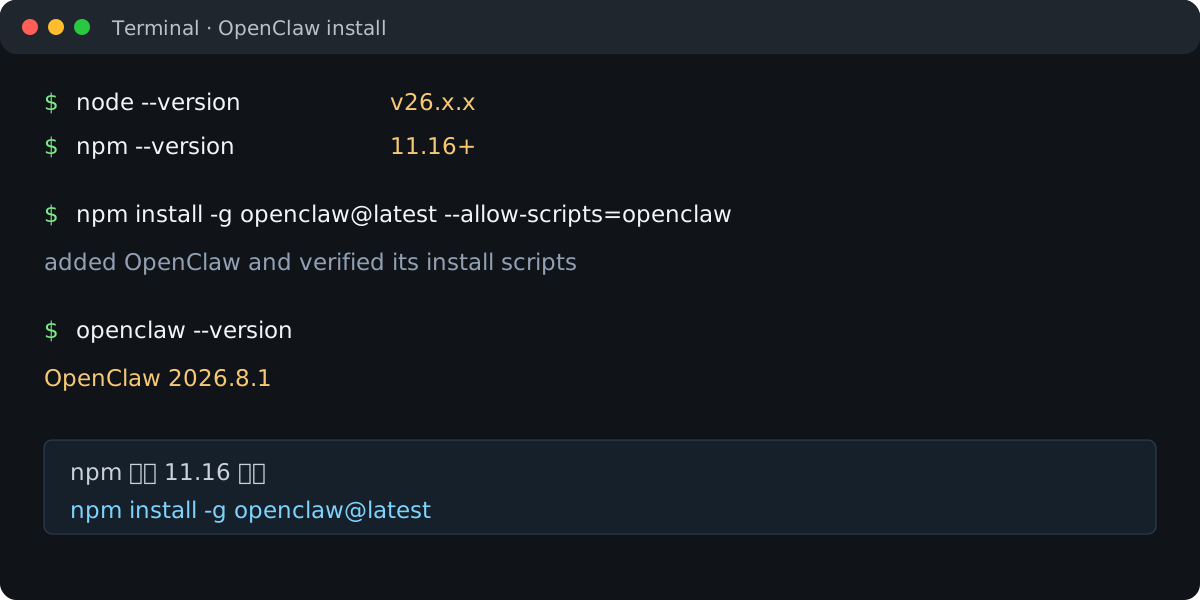
OpenClaw 2026.8.1 的适配验证要求 Node.js 22.22.3+、24.15+ 或 25.9+,推荐使用 Node.js 26;Coding Helper 本身要求 Node.js 18 或更高版本。先检查当前版本:
node --version
npm --version
如果版本不满足,请从 Node.js 官网 安装当前 LTS 或 OpenClaw 官方要求的版本。不要使用 sudo npm 把全局包安装到不明确的系统目录;如果 npm 权限异常,优先按照 npm 或 Node.js 官方文档配置用户级环境。
2. 按 OpenClaw 官方方式安装
使用 npm 安装当前最新版 OpenClaw。先看上一节的 npm 版本,再选择对应命令:
| npm 版本 | 安装命令 |
|---|---|
11.16 或更高 | npm install -g openclaw@latest --allow-scripts=openclaw |
低于 11.16 | npm install -g openclaw@latest |
--allow-scripts=openclaw 是 npm 新版对包安装脚本的显式授权;不要把它添加到旧版 npm。若你使用 Homebrew、Docker 或其他包管理器,请遵循 OpenClaw 官方安装文档对应章节,不要混用多个全局安装渠道。
安装后只做版本核对:
openclaw --version看到 OpenClaw 和版本号即表示命令已经可用。安装过程不会替你选择 channel 或模型;下一节的官方向导会以交互方式完成初始设置。
3. 运行官方向导并配置一个 channel
在终端启动 OpenClaw 官方交互向导:
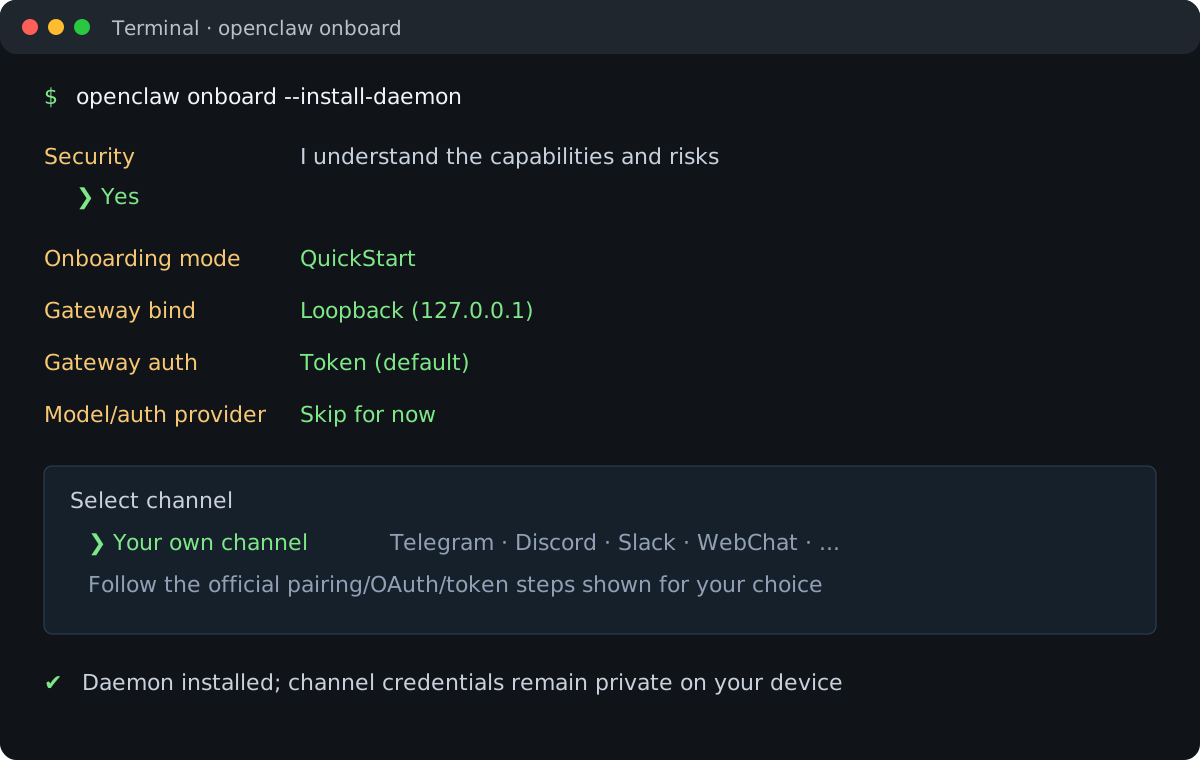
openclaw onboard --install-daemon请按向导逐项阅读并确认。不同版本的选项顺序可能略有变化,可以按下面的原则选择:
- 安全确认:阅读风险说明,确认你理解 agent 可以访问的能力后再选择 Yes。
- Onboarding mode:选择 QuickStart(或当前版本提供的快速开始选项)。
- Gateway:保留默认端口;绑定方式选择 Loopback (127.0.0.1);认证方式保留官方默认的 token/安全选项。
- Model/auth provider:先选择 Skip for now。X-AIO provider 会在后面的 Coding Helper 菜单中写入,不要在这里重复创建一个临时 provider。
- Select channel:选择你真正要使用的 channel,例如 Telegram、Discord、Slack 或 WebChat,然后按照向导显示的官方步骤完成 OAuth、二维码或 bot token 配置。channel 的 token 只粘贴到你自己的向导输入框,不要复制到本教程。
- Skills、hooks 和可选集成:只启用你明确需要且信任的项目;不确定时先选择跳过,之后可以按官方文档单独添加。
- 安装 daemon:确认摘要无误后完成安装。daemon 负责让 OpenClaw 在后台等待你配置的 channel 消息。
如果 OpenClaw 已经完成过 onboarding,向导可能直接显示现有配置。此时不要为了“重新开始”删除配置;请按照 官方 channel 文档添加或修正 channel。Coding Helper 不会读取或替你填写 channel 登录信息。
先完成 channel,再配置模型
这一节只建立 OpenClaw 的运行骨架和消息入口。向导中暂时跳过模型 provider 是有意的;下一步会从 X-AIO 密钥列表获取 API Key,再由 Helper 把主模型写入 OpenClaw。不要在 OpenClaw 向导和 Helper 中同时维护两套 X-AIO 密钥。
4. 创建 X-AIO API Key,并回到列表复制
4.1 新建密钥
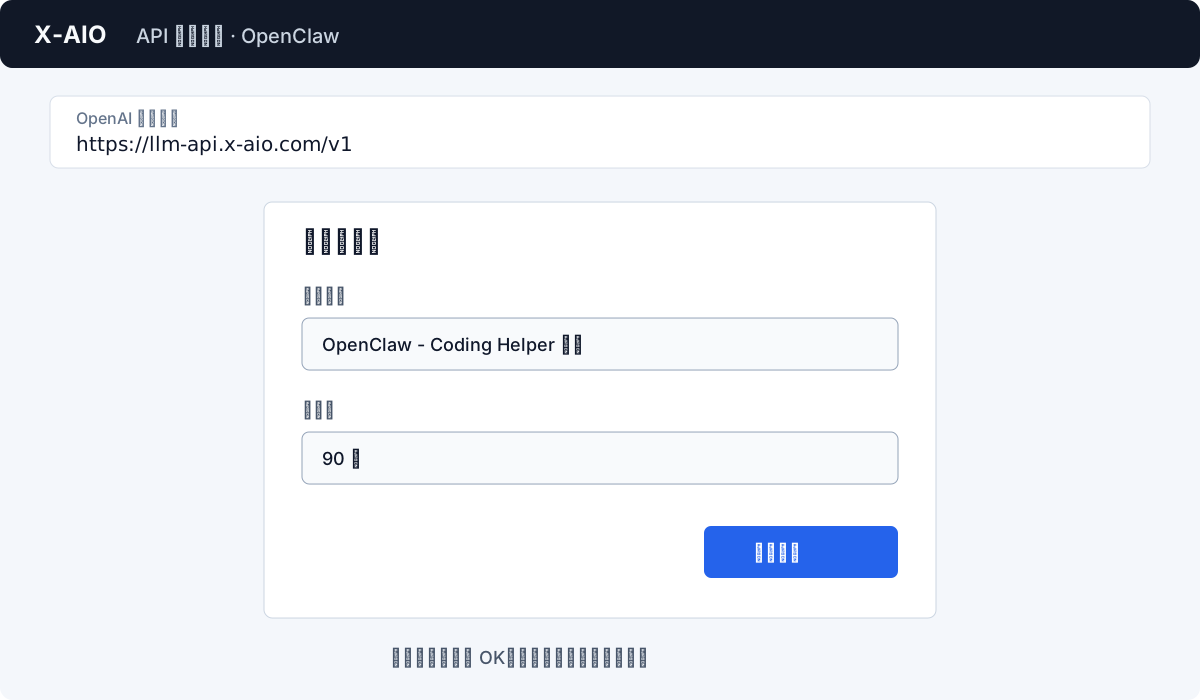
在浏览器打开 X-AIO API 密钥管理,登录自己的账号,然后:
- 核对 OpenAI 生态端点显示为
https://llm-api.x-aio.com/v1。 - 点击 创建新密钥。
- 在“密钥用途”中填写容易识别的名称,例如
OpenClaw - Coding Helper 教程。 - 选择有限有效期(本教程以 90 天为例),不要为临时测试创建永久密钥。
- 点击 创建密钥,确认成功提示后点击 OK 返回密钥列表。
4.2 从密钥列表复制完整值
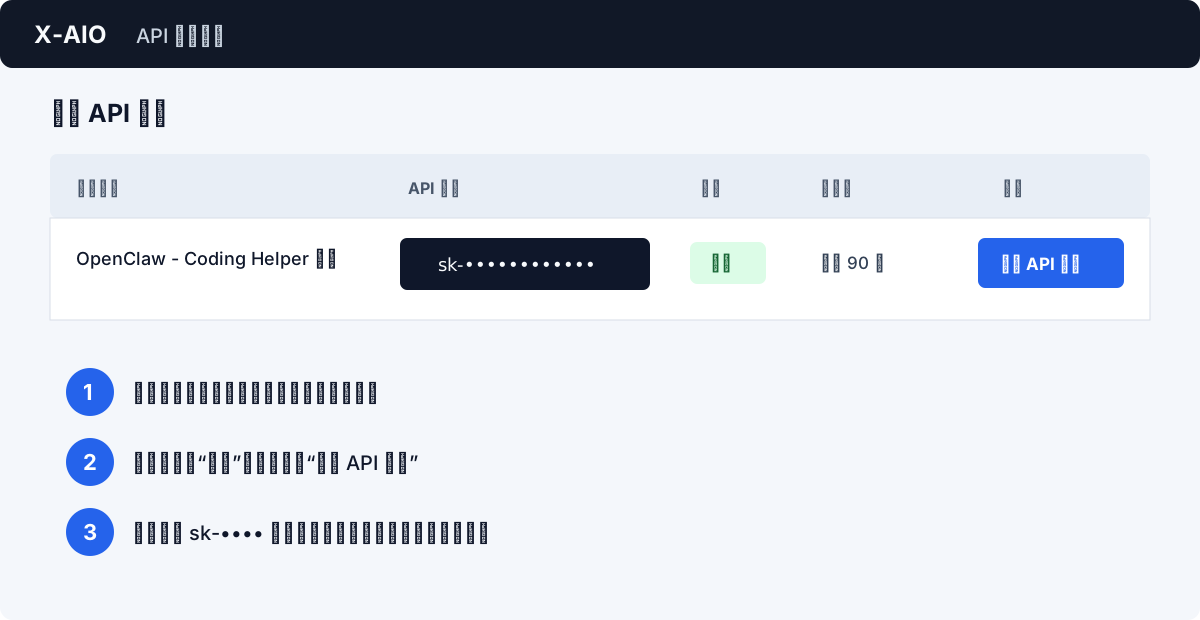
创建成功后,不要停留在成功提示页。回到密钥列表,找到刚才的用途名称,确认状态为“有效”,再点击该行的 复制 API 密钥。如果需要人工核对,可先点击 显示 API 密钥,核对后立即隐藏;列表中的 sk-••••...•••• 只是遮罩文本,不能当作密钥粘贴。
新密钥不是只在创建瞬间显示一次。后续需要重新输入时,仍应回到同一行使用 显示 API 密钥 或 复制 API 密钥,而不是从浏览器历史、截图或旧文本中寻找。
密钥安全
复制后只在下一节的 Helper 密码输入框中粘贴。输入框会隐藏字符;不要把完整值放进 Markdown、截图、终端录屏、剪贴板同步服务、公共聊天或 Git 仓库。如果密钥泄露,请立即回到列表删除并重新创建。
5. 安装并启动 Coding Helper 交互向导
使用 @latest 安装 Coding Helper 当前 0.9.x 主线并获取后续补丁,不要锁定某个精确补丁号:
npm install -g @x-all-in-one/coding-helper@latest安装完成后,只运行下面这个不带参数的命令:
xaio-chelper首次运行按以下顺序操作:
- 在语言列表中选择 [CN] 中文,按回车确认。
- 向导会自动进入 API Key 页面;选择 输入 API Key,无需先返回主菜单。
- 把上一节从密钥列表复制的完整值粘贴到密码输入框,按回车确认。屏幕显示圆点是正常的。
- 等待 正在验证 API Key... 完成,并确认显示 设置成功、主菜单中的 API Key 状态为 已设置。
如果不是第一次运行,裸命令会直接打开主菜单;此时通过 配置 API Key → 更新 API Key 更新或重新验证密钥。只有尚未保存密钥时,该选项才显示为 输入 API Key。运行 Helper 时不要附加参数或子命令,也不要跳过交互菜单。
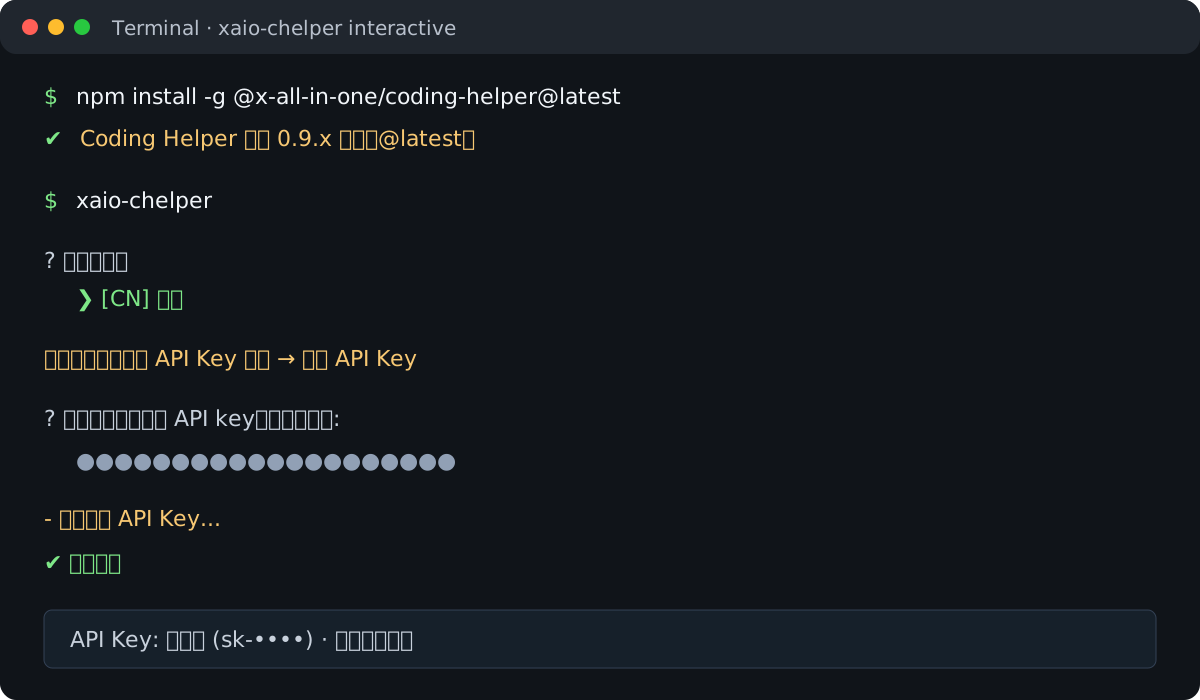
Helper 会使用 https://llm-api.x-aio.com/v1/models 验证密钥并获取可用模型,自己的配置默认保存在 ~/.xaio-chelper/config.yaml。不要把该文件提交到仓库或同步到公共位置。
6. 用 Helper 配置 OpenClaw 主模型
在刚才的 Helper 主菜单中,按下面的菜单路径逐项选择:
- 选择 配置编码工具。
- 在工具列表选择 OpenClaw。
- 在 OpenClaw 管理菜单选择 配置模型 - (选择模型)。
- 等待实时模型列表加载,在“选择 OpenClaw 模型”页面选择
deepseek-v4-pro-0813,或选择列表中其他兼容的开源模型。 - 保存模型后,提示 是否立即将配置应用到 OpenClaw? (Y/n) 时按回车接受 Yes。
deepseek-v4-pro-0813 是 Helper 当前 0.9.x 主线的推荐默认主模型,不是强制要求。模型列表来自当前 API Key,模型 ID 必须直接从列表选择,不要手工拼写。Helper 会过滤 embedding 模型,因为它们用于向量检索而不是普通对话;在 OpenClaw 的主模型选择中看不到 embedding 条目是正常的。
可以选择其他开源模型
你可以根据速度、能力、上下文长度和费用,在实时列表中为 OpenClaw 选择其他兼容的开源模型。请先查看 X-AIO 模型中心的说明,再以 Helper 当次获取的列表为准。若某个模型同时有聊天和 embedding 版本,只选择可进行对话的版本。
选择 Yes 后,Helper 会将 X-AIO provider 和主模型写入 OpenClaw 全局配置。成功返回管理菜单后,检查以下状态:
- 端点为
https://llm-api.x-aio.com/v1; - Provider 为
x-aio; - 主模型显示为你刚才选择的 ID;
- 状态显示 配置已同步。
如果保存时选择了 No,或管理菜单显示“配置不一致”,请选择菜单中的 配置装载 或 配置刷新(具体文案会随当前状态变化)。OpenClaw 管理菜单不提供“启动工具”入口;配置卸载、更新等其他管理项可能仍会显示。完成同步不会启动 OpenClaw。
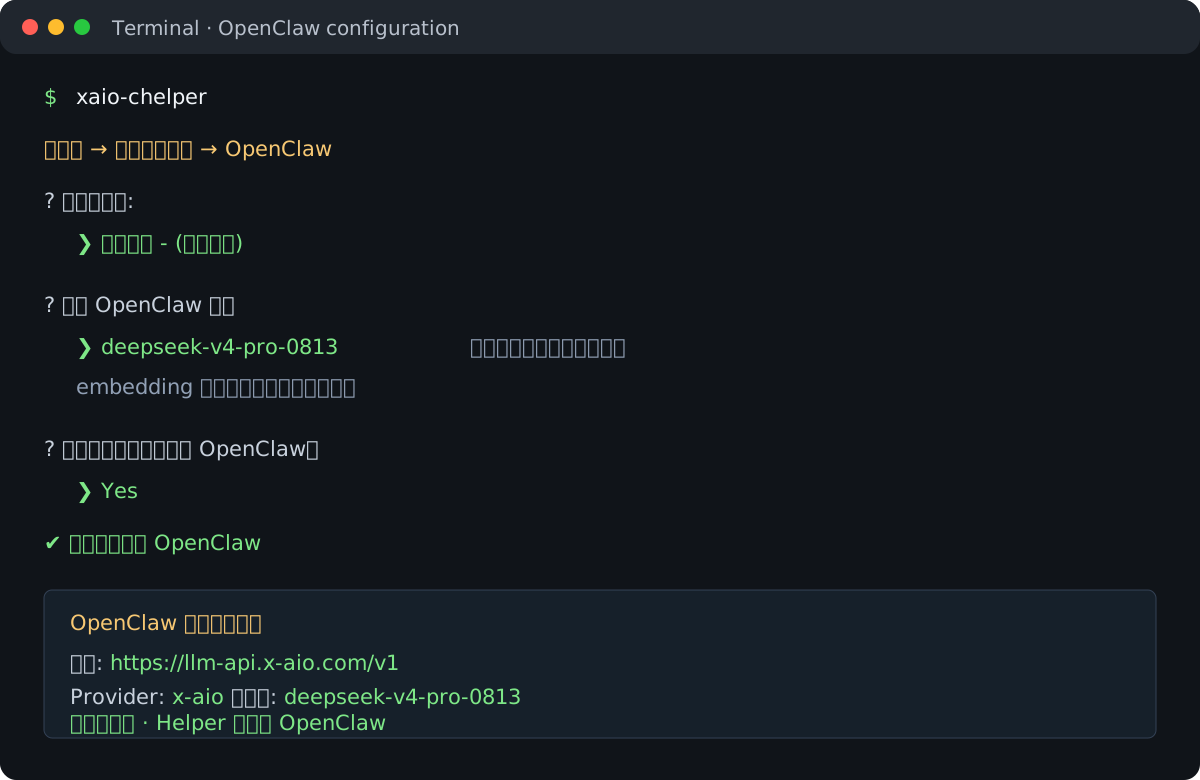
Helper 写入的核心字段
默认配置文件是 ~/.openclaw/openclaw.json。如果你使用了 OpenClaw 官方支持的 OPENCLAW_CONFIG_PATH、OPENCLAW_STATE_DIR、OPENCLAW_HOME 或 OPENCLAW_PROFILE,实际路径以你的环境为准。Helper 的作用范围如下:
models.providers.x-aio.baseUrl       https://llm-api.x-aio.com/v1
models.providers.x-aio.apiKey        你的 API Key(页面和终端中始终隐藏)
models.providers.x-aio.api           openai-completions
models.providers.x-aio.models        当前可用的非 embedding 模型目录
agents.defaults.model.primary        x-aio/<你选择的模型 ID>
这些行是只读参考,不要手工编辑来代替交互菜单。已有合法的 OpenClaw SecretRef 时,Helper 会保留该引用;包含 $include 的配置或 OPENCLAW_NIX_MODE=1 的 Nix 管理配置会被保护为只读。Helper 也不会修改你的 channel 登录信息、memory search 设置或其他 provider。
7. 在自己的 channel 中开始对话
OpenClaw daemon 已由官方 onboarding 安装,Helper 只写入模型配置。现在打开你在第 3 节配置的自己的 channel(例如 Telegram、Discord、Slack 或 WebChat):
- 先确认该账号已经完成 channel 登录、配对或 allowlist 授权,再在 channel 对话框中单独发送
/new,等待 OpenClaw 返回新会话确认。未授权的发送者可能会让/new被忽略或当作普通文本处理。 - 确认新会话建立后,直接发送你的问题或任务,例如“请先说明你能访问哪些工具,不要修改文件”。
- 后续继续在同一个 channel 对话即可;需要清空上下文时,再发送一次
/new。
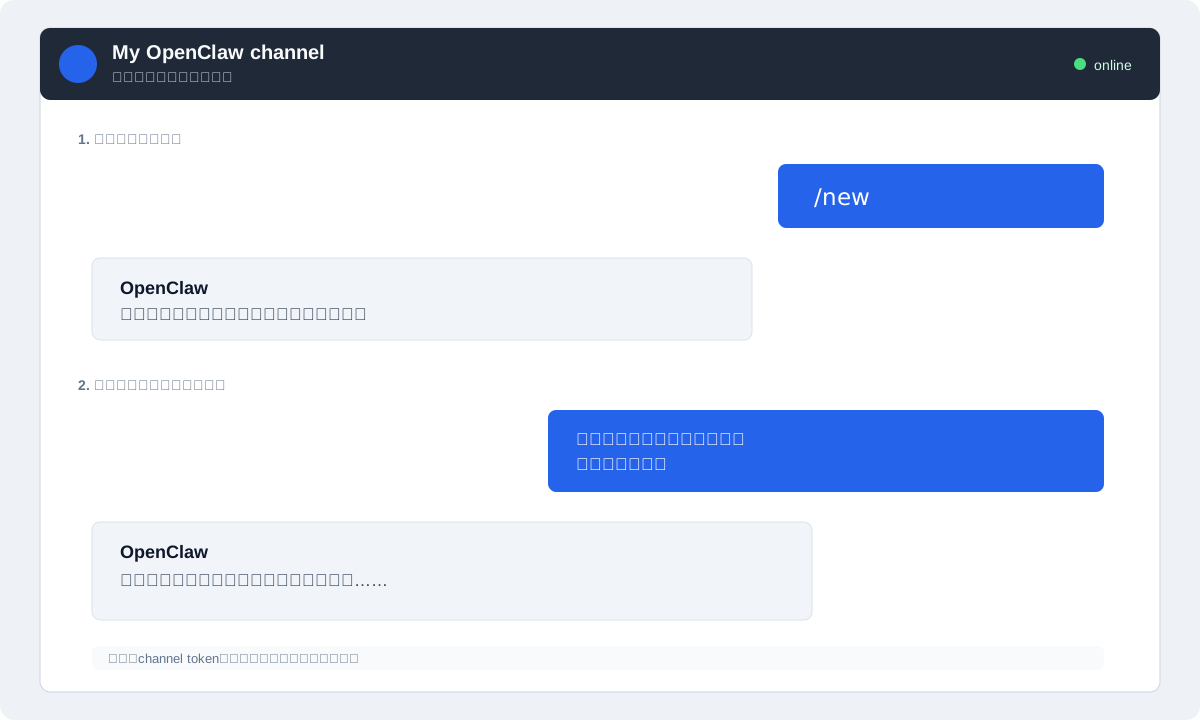
本教程不使用本机单次调用来代替 channel 对话,也不把 channel 消息改写成终端命令。这样可以验证真实的 channel、daemon、API Key 和模型链路,同时保留 OpenClaw 的会话边界。
常见问题
Helper 提示 API Key 无效
回到 X-AIO API 密钥管理,确认复制的是目标行的 复制 API 密钥,而不是遮罩文本;检查密钥状态和有效期后,重新运行裸命令 xaio-chelper,从 配置 API Key → 更新 API Key 重新粘贴。不要把密钥发给支持人员。
OpenClaw 模型列表为空或缺少某个模型
先确认 Helper 主菜单中的 API Key 为 已设置,网络可以访问 https://llm-api.x-aio.com/v1/models。在 OpenClaw 管理菜单选择 刷新模型列表 - (更新可用模型到配置),然后重新打开 配置模型 - (选择模型)。embedding 模型会被主动排除;这不是列表加载失败。
管理菜单显示“配置不一致”
确认 OpenClaw 不是由 $include 或 Nix 管理,且你没有在 Helper 写入期间同时编辑配置。使用裸命令 xaio-chelper,进入 配置编码工具 → OpenClaw → 配置刷新。如果配置由 include 文件拥有,请按照 OpenClaw 官方文档修改源文件,再回到 Helper 读取状态。
Channel 没有回应 /new
先确认你发消息的账号和 channel 与 onboarding 中选择的完全一致,并检查 channel 的官方连接状态、bot 权限和 daemon 状态。不要使用本机单次调用来代替 channel 测试;配置 channel 的 token 或权限时,请遵循 OpenClaw channel 文档。
需要更换模型或 API Key
运行裸命令 xaio-chelper,依次进入 配置 API Key → 更新 API Key 或 配置编码工具 → OpenClaw → 配置模型,完成交互选择后按 Yes 应用。不要直接编辑 openclaw.json 或 ~/.xaio-chelper/config.yaml。
测试完成后的清理
- 在 X-AIO API 密钥列表删除仅用于教程的密钥,并确认删除成功。
- 在 OpenClaw 官方设置中移除不再使用的 channel 或 bot token。
- 清理剪贴板历史、密码管理器临时条目和终端滚屏中的敏感内容。
- 如果要长期使用,为不同设备或用途创建独立的有限期密钥,并定期轮换。