
OpenCode - 推荐
应用概述
OpenCode 是一个基于 AI 驱动的智能编程工具开源的 AI 编程代理。它提供基于终端的界面、桌面应用程序或 IDE 插件形式,可以很好的提升程序员的编程效率和代码质量。使用本软件前需要有一定的命令行操作基础。
1. 下载并安装 OpenCode
请前往 OpenCode 官方下载页面 了解详情,或直接通过 npm 安装。
手动安装步骤
安装 Node.js 环境。请前往 Node.js 官网 下载并安装 Node.js(需版本 18 及以上)和 npm。
安装 OpenCode,在终端(Terminal 或 PowerShell)中运行以下命令:
npm i -g opencode-ai2. 配置 OpenCode
安装 X-AIO Coding Helper
在终端运行以下命令以安装:
npm install -g @x-all-in-one/coding-helper启动 X-AIO Coding Helper
在终端运行以下命令以启动 X-AIO Coding Helper:
coding-helper配置 Coding Helper 的 API Keys
通过上下键选择语言,然后按回车键确认。
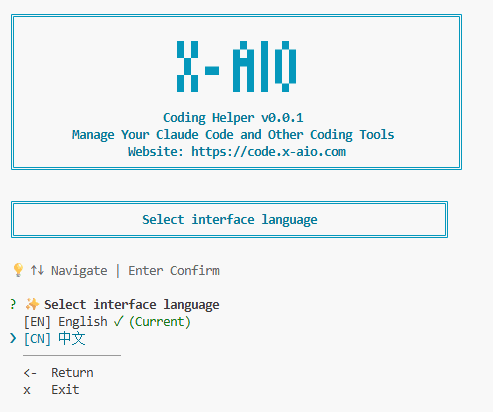
打开并登录 Code Plan,在左侧导航栏,找到并打开账号管理 → API 密钥管理,点击新建 API 密钥。
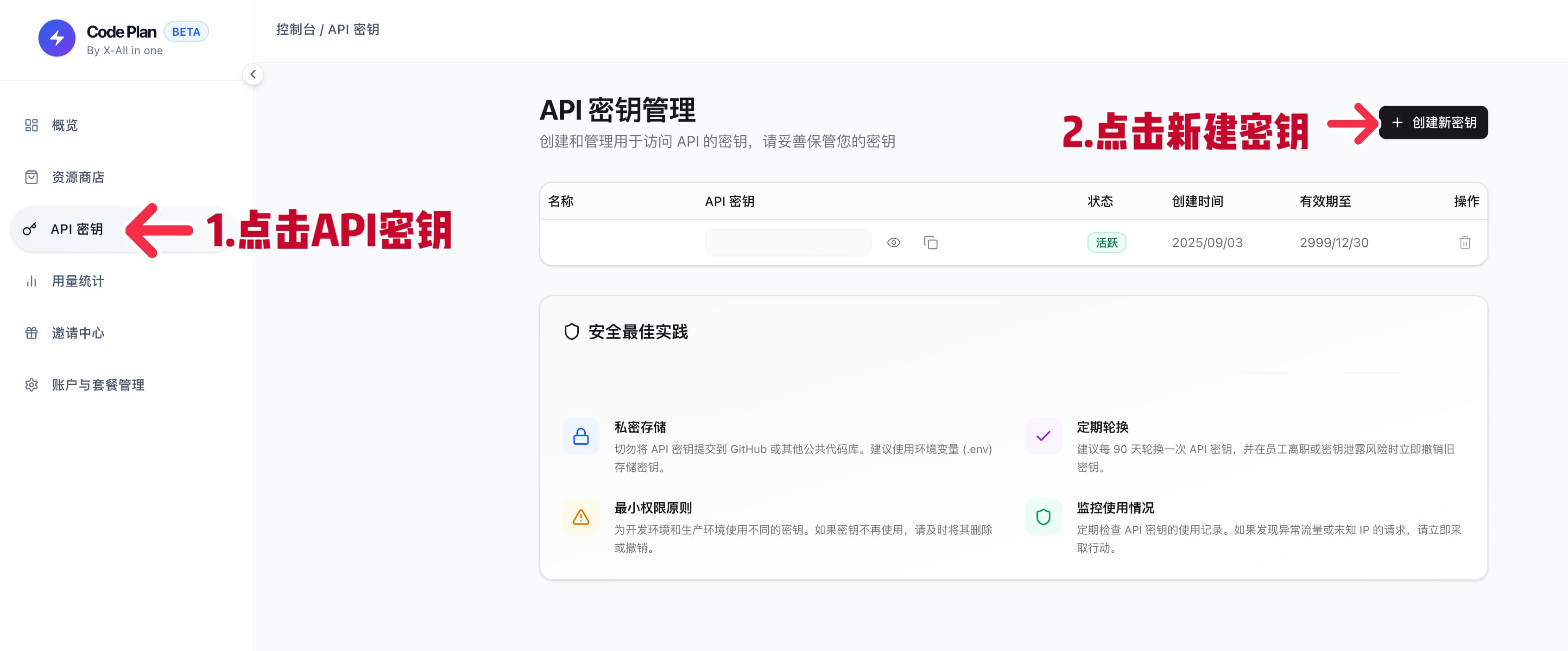
填写密钥描述、有效时间 → 永久有效,点击新建密钥。
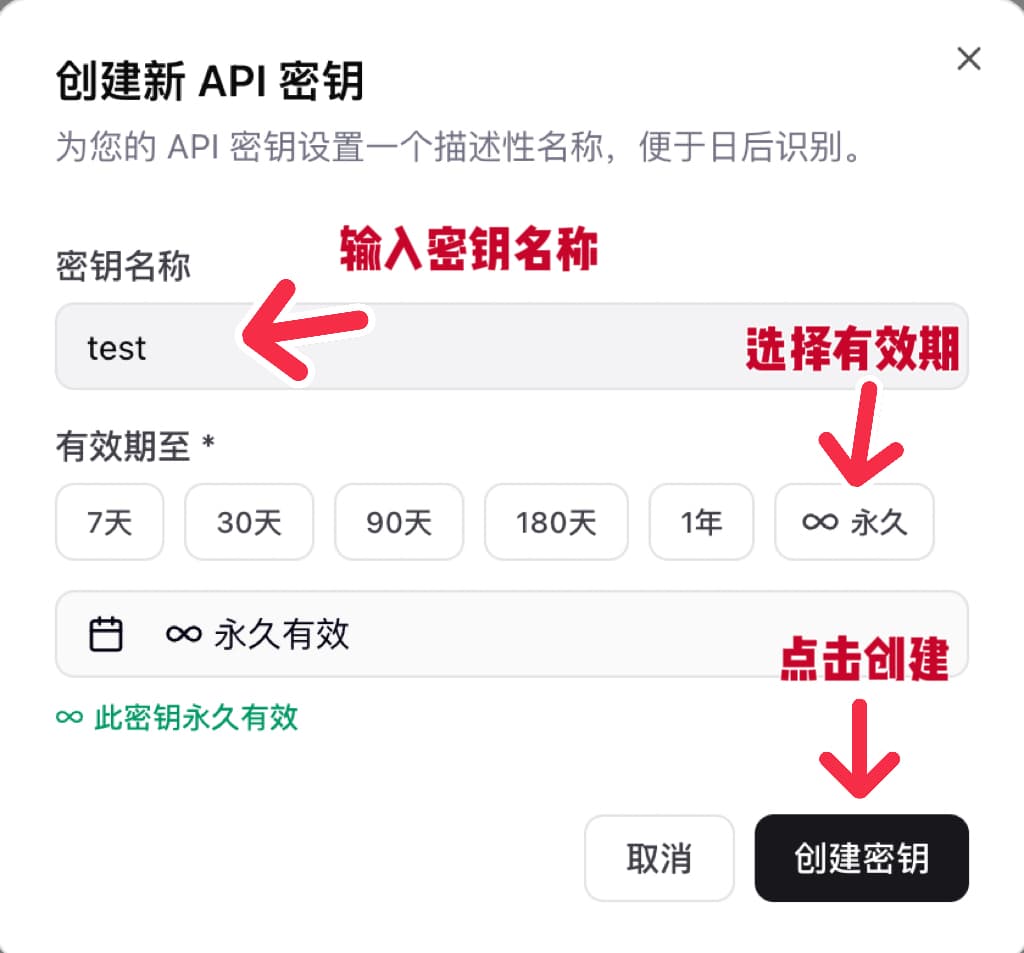
复制我们刚刚创建好的密钥。
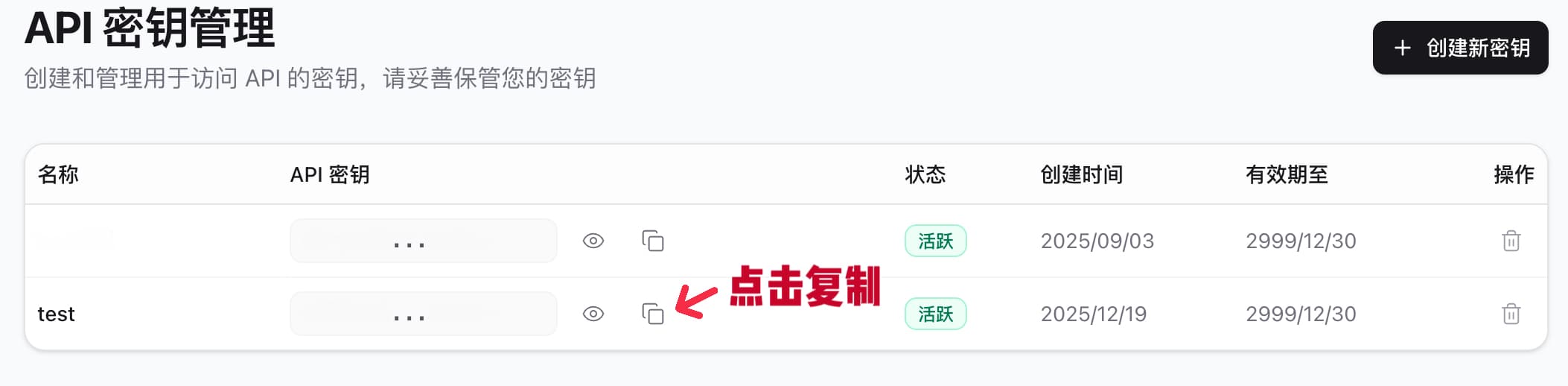
回到终端,配置 Coding Helper 的 API Keys。
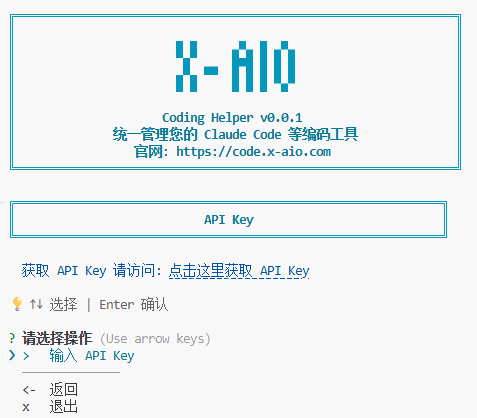
通过上下键,选择 输入 API Key,然后按回车键确认。
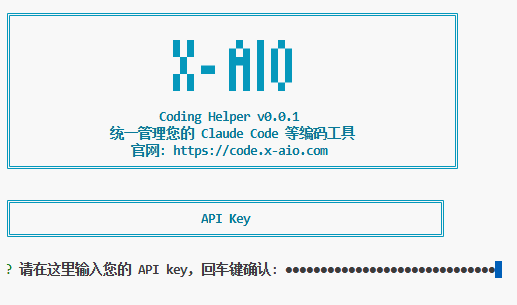
粘贴刚刚复制的密钥,然后按回车键确认。
配置 OpenCode 的模型
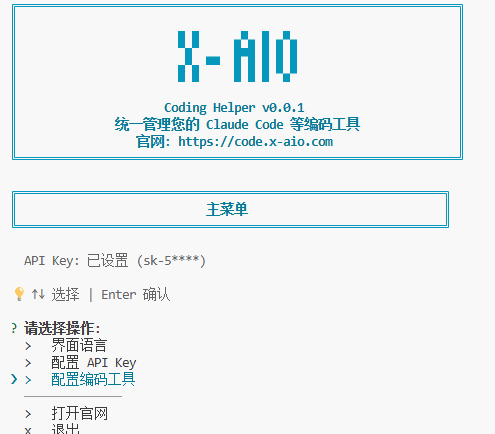
回到首页后,请通过上下键选择 配置编码工具,然后按回车键确认。
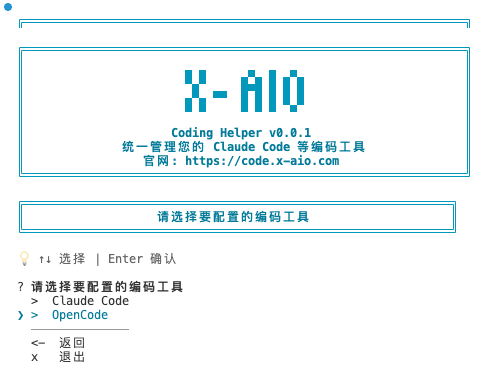
通过上下键选择 Open Code,然后按回车键确认。
通过上下键选择 配置模型 - (选择 主模型以及小模型),然后按回车键确认。
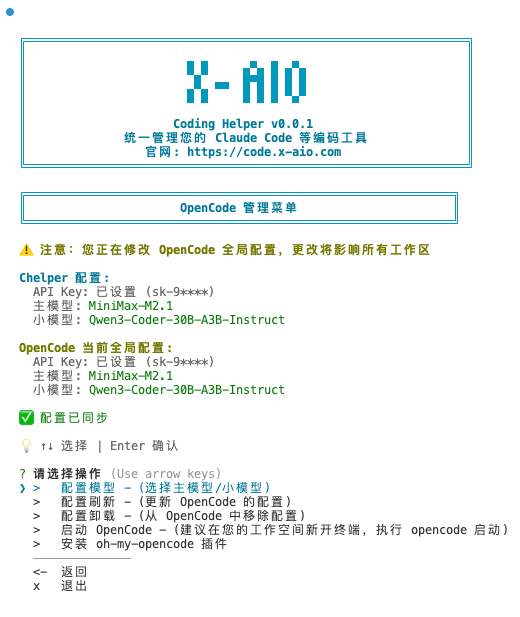
依次从列表中选择从大到小选择两个模型,通过上下键选择模型,然后按回车键确认。
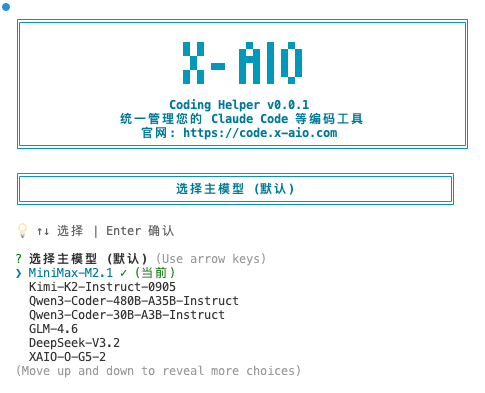
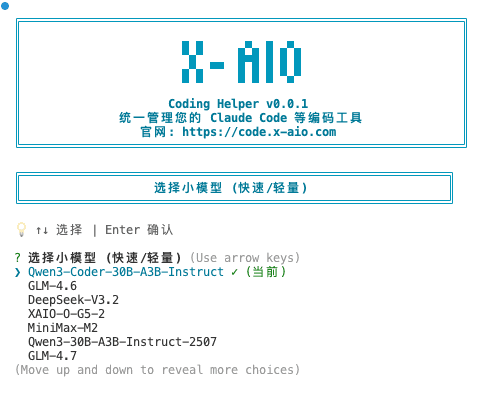
自动返回 Open Code 管理菜单 后,通过上下键选择 配置刷新 - (更新 Open Code 的配置),然后按回车键确认。
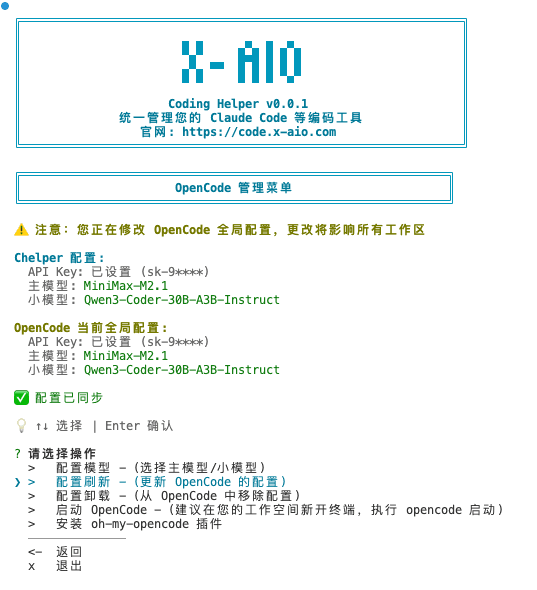
此时您的 OpenCode 就配置完成了,可以开始使用了。
3. 开始使用 OpenCode
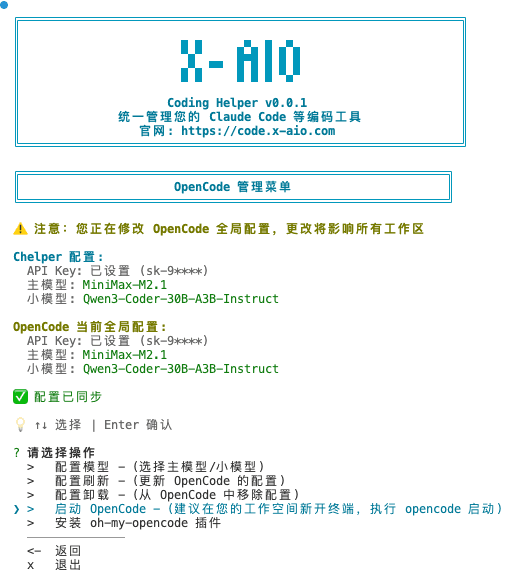
在 Open Code 管理菜单 中,直接通过上下键选择 启动 Open Code,然后按回车键来启动 OpenCode。
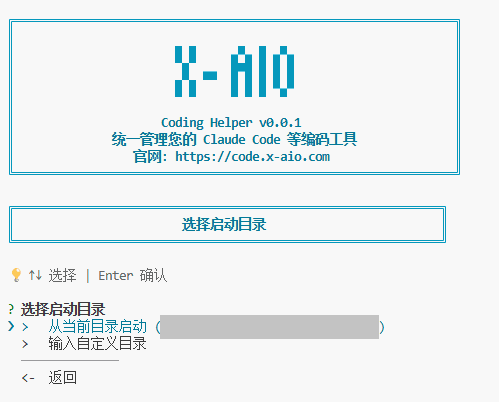
Coding Helper 在启动前会提示您输入一个自定义项目文件夹路径或者直接按回车键使用当前路径作为项目文件夹路径启动 OpenCode。
推荐:您可以新建一个新的终端,输入以下命令,直接在当前路径启动 OpenCode:
opencode4. 常见问题
提示 API Key 无效或已过期
-
针对于新建的 API Key:由于本站点创建的 API Key 的同步周期为 1 分钟,建议您等待 1 分钟后再次进行配置。
-
请确认您在 Code Plan 中创建的 API Key 是否正确复制,并且没有过期。如果不确定,可以重新创建一个新的 API Key 并进行配置。