
Cherry Studio
以 macOS 为例安装 Cherry Studio,并通过 X-AIO 一键接入模型。
Cherry Studio 是一款支持多模型对话、知识库、翻译和 AI 绘画的桌面客户端。本教程面向第一次使用的用户,以 macOS(Apple 芯片)和 Cherry Studio 2.0.9 为例,在一个页面中完整演示安装、接入 X-AIO、添加模型和首次对话。
Windows 用户请从官网下载 Windows 安装包,再根据安装程序的提示完成安装。Windows、macOS 以及不同 Cherry Studio 版本中的按钮位置可能略有差异,但服务商接入、添加模型和开始对话的总体步骤相同。
开始前请准备
请先在 Chrome 中登录 X-AIO Tokens Plan。教程不会展示或索取你的完整 API Key,也不要把密钥发送给他人或放进截图、聊天和代码仓库。
1. 下载并安装 Cherry Studio(macOS)
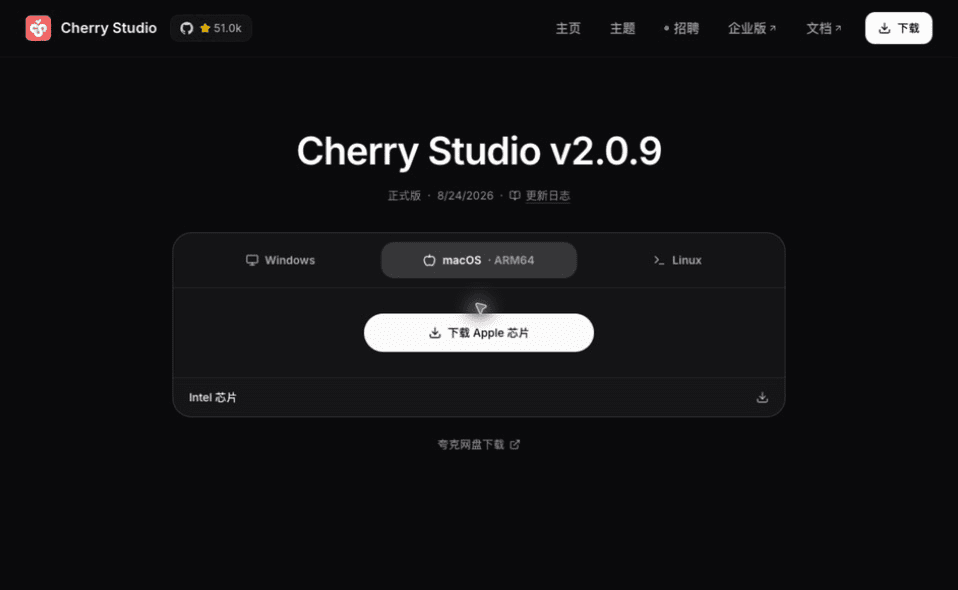
打开 Cherry Studio 官网,进入下载页面并选择与你 Mac 匹配的版本:
- Apple M 系列芯片选择 macOS · ARM64。
- Intel 芯片选择 Intel 芯片。
下载按钮会从 Cherry Studio 的 GitHub Releases 获取安装包,这是正常情况。
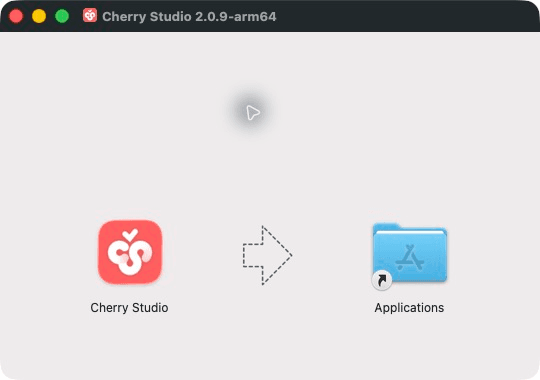
下载完成后,双击 .dmg 文件。在打开的窗口中,将 Cherry Studio 图标拖到 Applications 文件夹。
从“应用程序”中第一次启动 Cherry Studio。出现 macOS 的标准“从互联网下载的 App”提示时,确认应用名称无误,然后点击 Open。
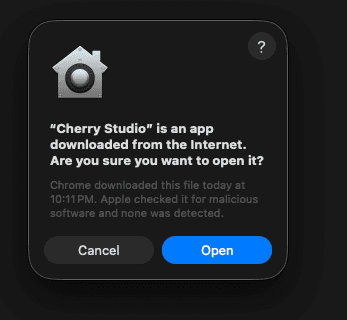
安装提示
上图是 macOS 的标准首次打开提示。如果系统显示“应用已损坏”或“无法验证开发者”,请停止安装并重新从 Cherry Studio 官网下载最新版,不要关闭 Gatekeeper 或绕过系统安全检查。
2. 首次启动并切换为简体中文
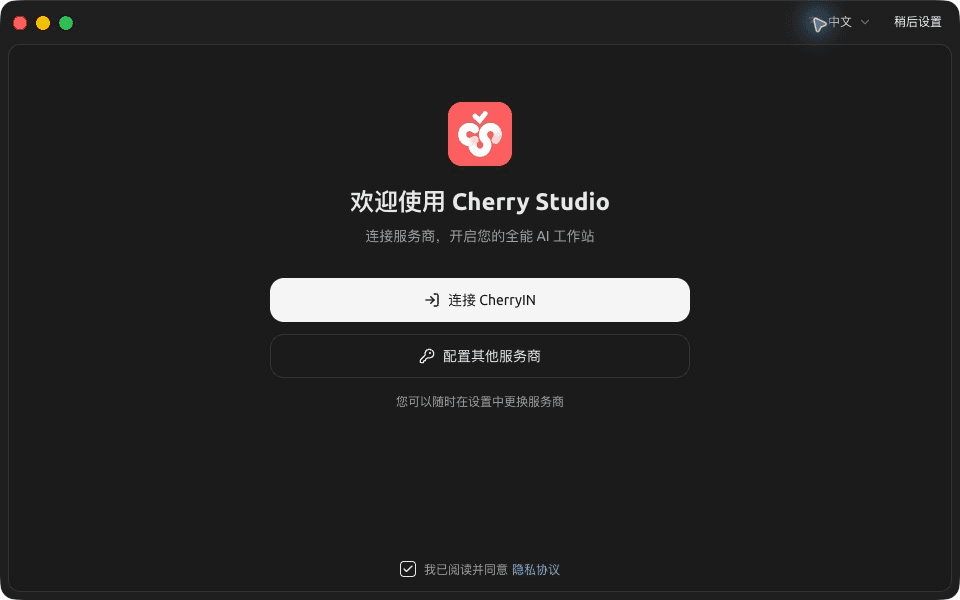
- 点击右上角的语言菜单,选择 简体中文。如果界面已经是简体中文,可以跳过这一步。
- 阅读底部的隐私协议,并自行决定是否同意;需要继续时,由你亲自完成勾选。
- 点击 配置其他服务商,进入 Cherry Studio。
3. 创建 X-AIO API Key
打开 X-AIO API 密钥页面,点击 新建 API 密钥,然后完成以下设置:
- 输入便于识别的名称,例如
Cherry Studio - Mac。 - 选择合适的有效期。本教程以 90 天为例,建议不要为临时设备创建永久密钥。
- 点击 创建密钥。
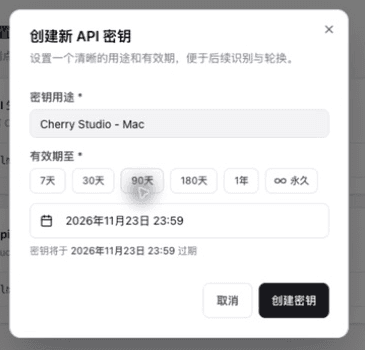
创建后无需在文档或聊天中粘贴密钥。接下来直接使用控制台提供的一键接入功能。
4. 一键接入 Cherry Studio
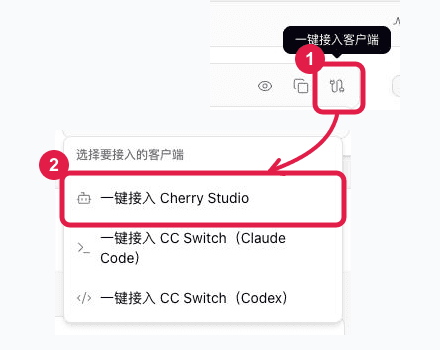
在刚创建的密钥卡片中找到右侧操作区,然后按图操作:
- 点击最右侧的 一键接入客户端 按钮(分支形图标)。
- 在展开的菜单中点击 一键接入 Cherry Studio。
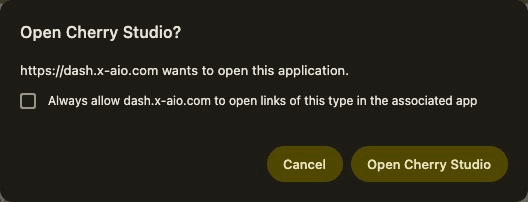
Chrome 出现“Open Cherry Studio?”提示时,点击 Open Cherry Studio;无需勾选“Always allow”。
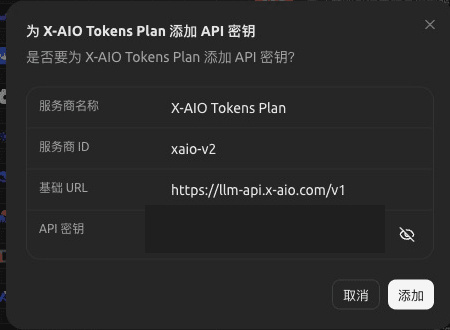
Cherry Studio 随后会显示导入确认窗口。核对以下信息:
- 服务商名称:
X-AIO Tokens Plan - 服务商 ID:
xaio-v2 - 基础 URL:
https://llm-api.x-aio.com/v1 - API 密钥:保持隐藏,不要点击眼睛图标展示
确认无误后,点击 添加。
看到“成功为 X-AIO Tokens Plan 添加 API 密钥”后,说明导入完成。如果右上角的服务商开关处于关闭状态,请将其打开。
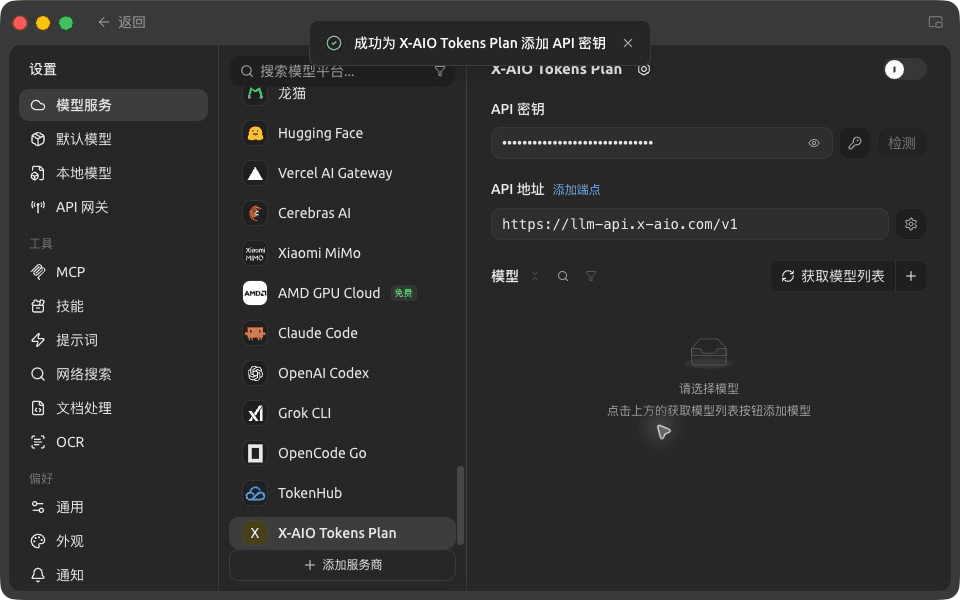
5. 获取列表并添加示例模型
一键导入服务商后,还需要把要使用的模型添加到 Cherry Studio:
- 在 设置 → 模型服务 → X-AIO Tokens Plan 中点击 获取模型列表。
- 在打开的模型窗口中搜索
deepseek-v4-flash-0731。 - 找到 DeepSeek V4 Flash (0731),点击该行右侧的 + 添加模型。
- 右侧按钮变为 −、模型行变为绿色后,表示添加成功。无需一次添加所有模型。
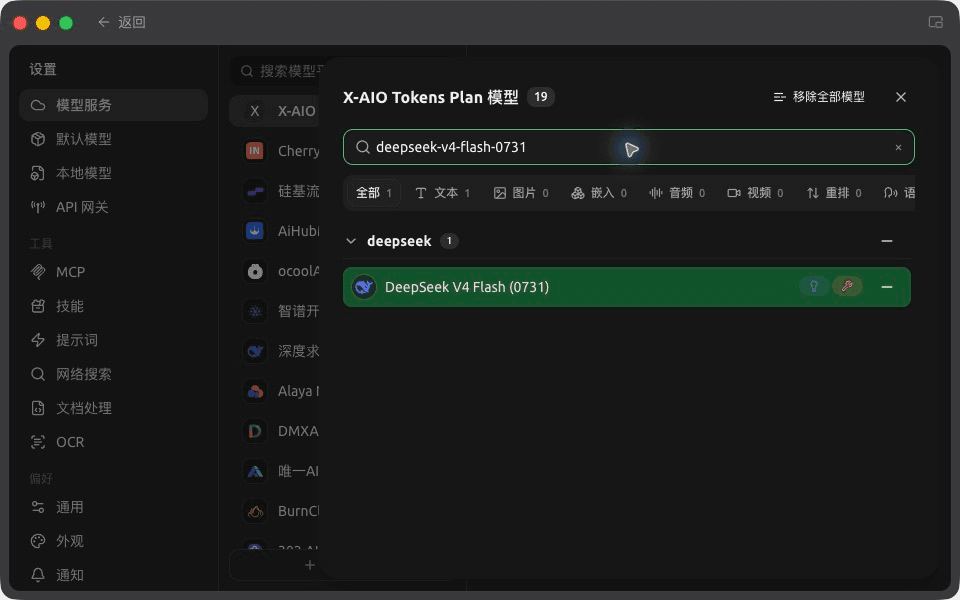
找不到模型
模型列表会随平台更新。如果搜索不到示例模型,请先重新点击“获取模型列表”,并确认服务商开关已开启。教程中的 deepseek-v4-flash-0731 仅用于演示,实际可用模型以控制台和客户端的实时列表为准。
6. 选择模型并开始对话
- 点击左上角的 返回,回到对话页面。
- 点击对话顶部的模型名称。
- 在 X-AIO Tokens Plan 下选择 DeepSeek V4 Flash (0731)。
对话顶部出现 DeepSeek V4 Flash (0731),表示当前会话已经切换到示例模型。
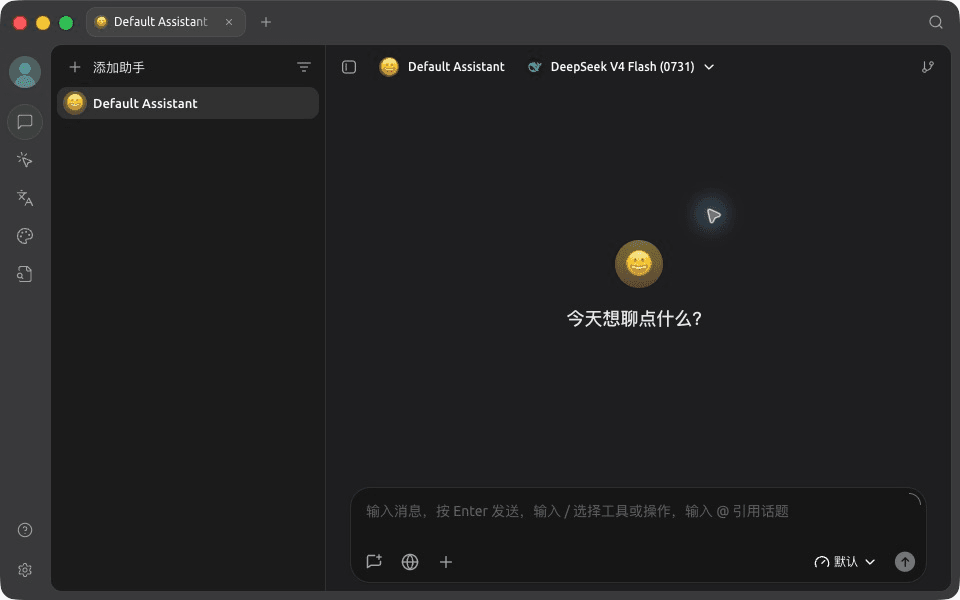
在输入框中发送一条简单消息,例如:
你好,请用一句话介绍自己。收到模型回复后,说明 API Key、服务商、模型和网络链路都已配置成功。
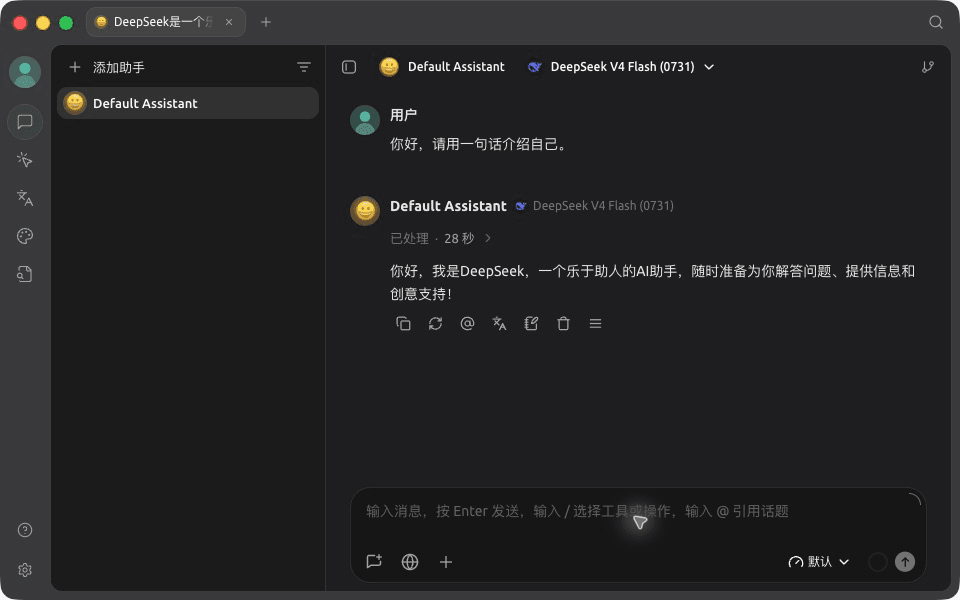
常见问题
点击一键接入后没有打开 Cherry Studio
先确认 Cherry Studio 已经安装并至少启动过一次,再回到 Chrome 重新点击 一键接入 Cherry Studio。浏览器出现外部应用提示时,需要点击 Open Cherry Studio。
导入成功,但对话页没有模型
导入服务商不等于添加模型。回到 设置 → 模型服务 → X-AIO Tokens Plan,依次点击 获取模型列表,搜索模型,再点击右侧的 +。
提示 API Key 无效或已过期
前往 X-AIO API 密钥页面 检查密钥状态和有效期。需要更换时,请创建新密钥并重新执行一键接入;不再使用的旧密钥应及时在控制台中停用。
模型长时间没有回复
确认对话顶部已经选择 DeepSeek V4 Flash (0731),再检查服务商开关、网络连接和账户可用额度。模型响应时间会受网络和当前负载影响。
手动配置(备用)
仅当一键接入无法使用时,再在 设置 → 模型服务 中手动添加一个 OpenAI 兼容服务商:
| 配置项 | 填写内容 |
|---|---|
| 服务商名称 | X-AIO Tokens Plan |
| API 地址 | https://llm-api.x-aio.com/v1 |
| API 密钥 | 在 X-AIO 控制台创建的 API Key |
保存后,按照本教程第 5 节重新获取模型列表并添加 deepseek-v4-flash-0731。输入密钥时保持遮罩开启,不要截图或分享完整密钥。