
Roo Code (VS Code) - 推荐
应用概述
Roo Code 是一个人工智能驱动的自主编码代理,存在于您的编辑器中。
它可以帮助您更快、更智能地编码,无论您是开始新项目、维护现有代码还是学习新技术。
Roo Code 可以做到从自然语言描述生成代码、重构和调试现有代码、编写和更新文档、回答有关代码库的问题、自动执行重复性任务、创建新文件和项目。
1. 下载并安装 Roo Code
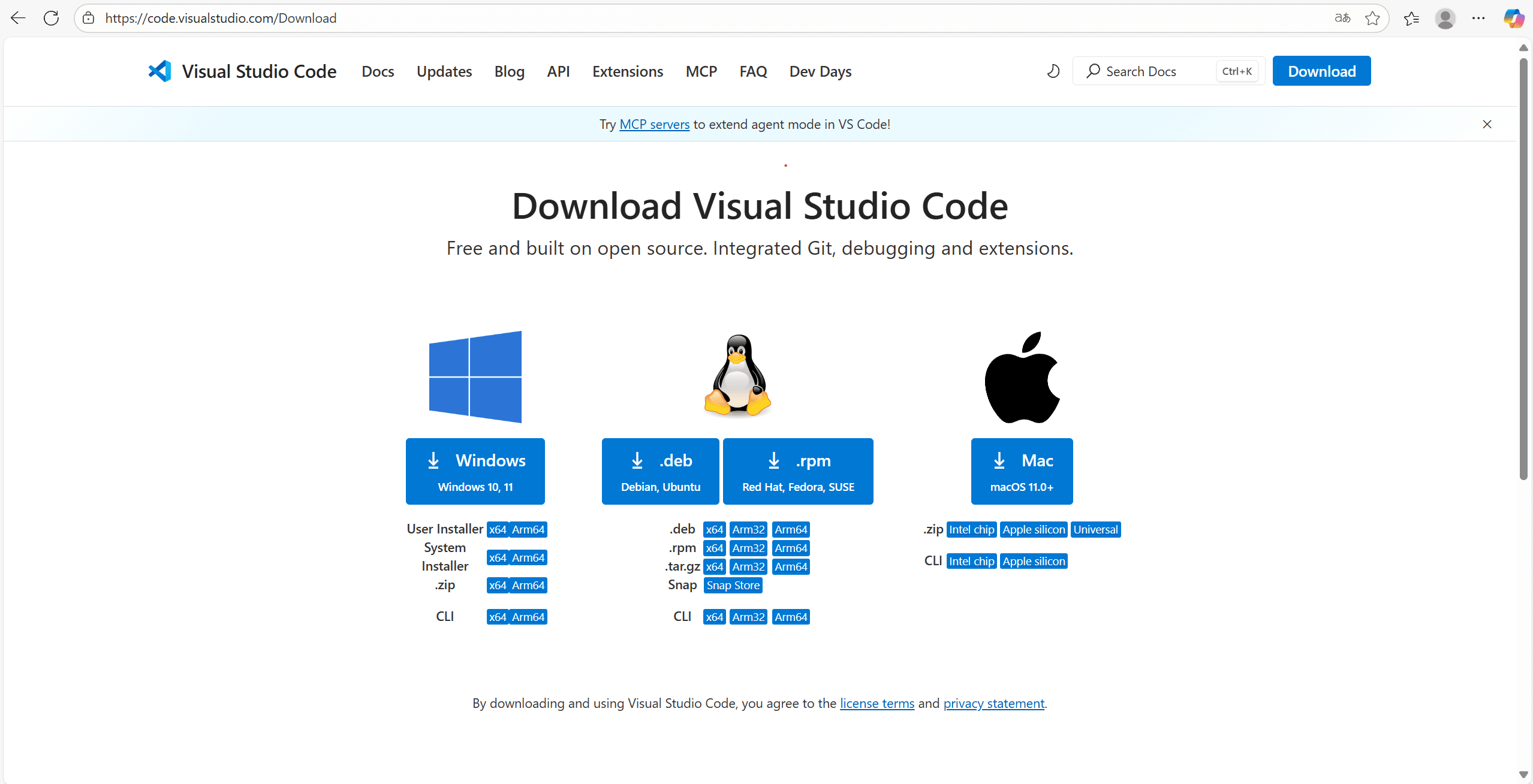
首先需要安装 Visual Studio Code → Visual Studio Code 官网下载链接。
请根据您的操作系统选择对应的版本进行下载并安装。
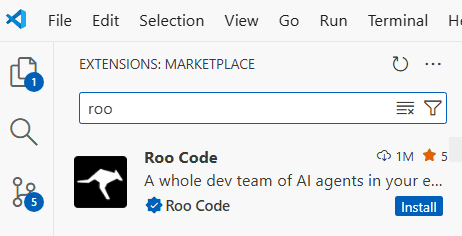
启动 Visual Studio Code,找到扩展(Extensions)选项,搜索 Roo Code 并安装。
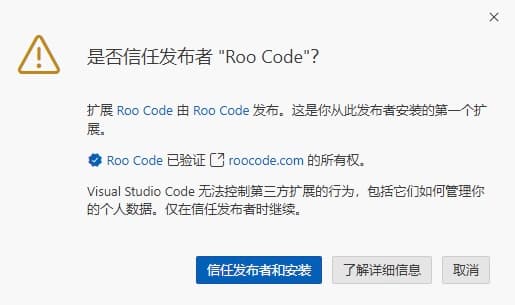
点击信任发布者和安装。
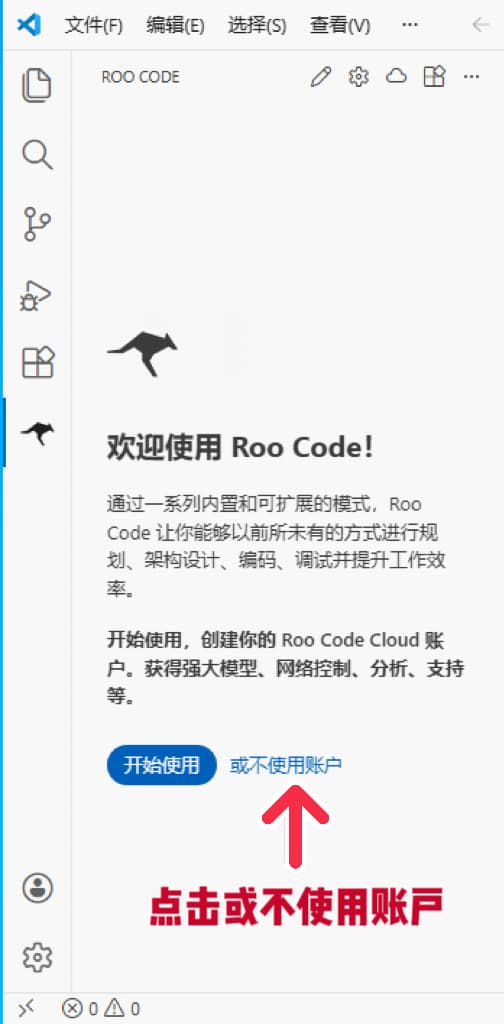
点击或不使用账户。
2. 配置 Roo Code
获取 API 密钥和 API 地址
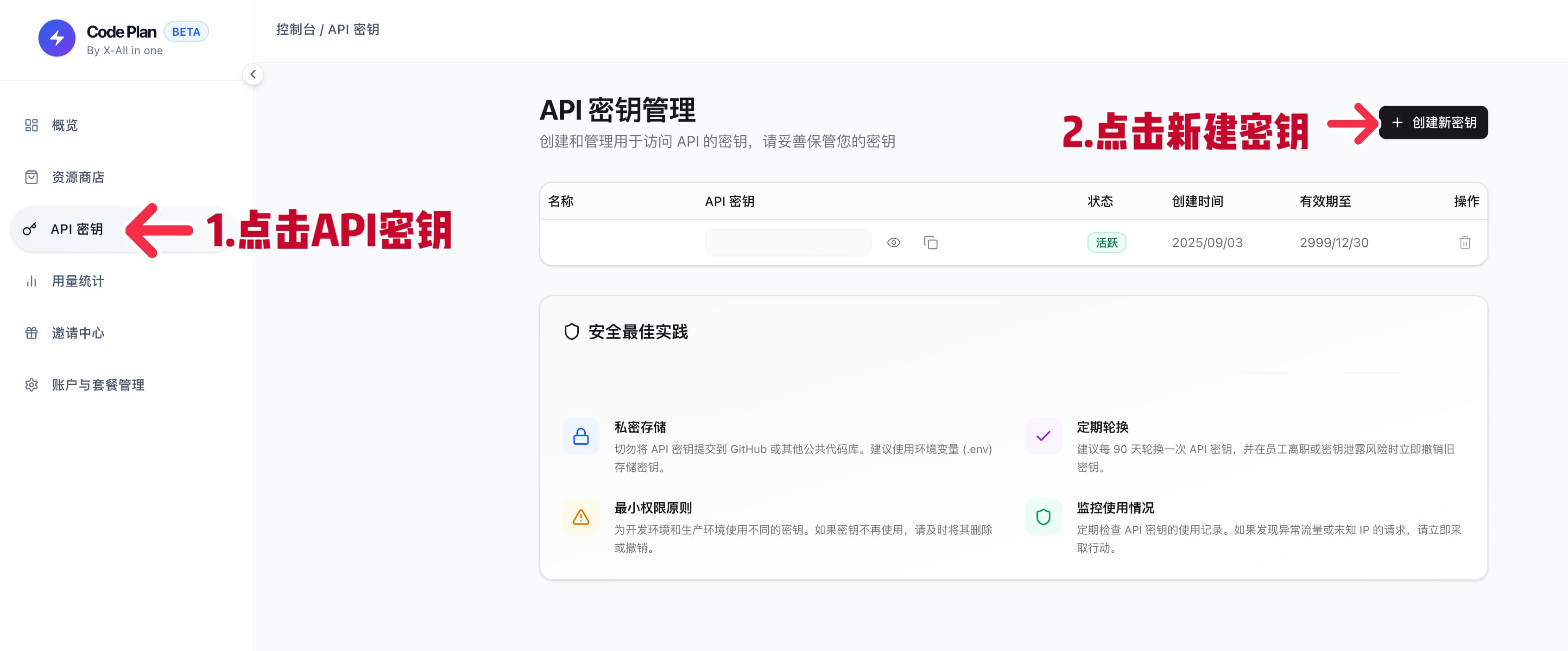
打开并登录 Code Plan,在左侧导航栏,找到并打开账号管理 → API 密钥管理,点击新建 API 密钥。
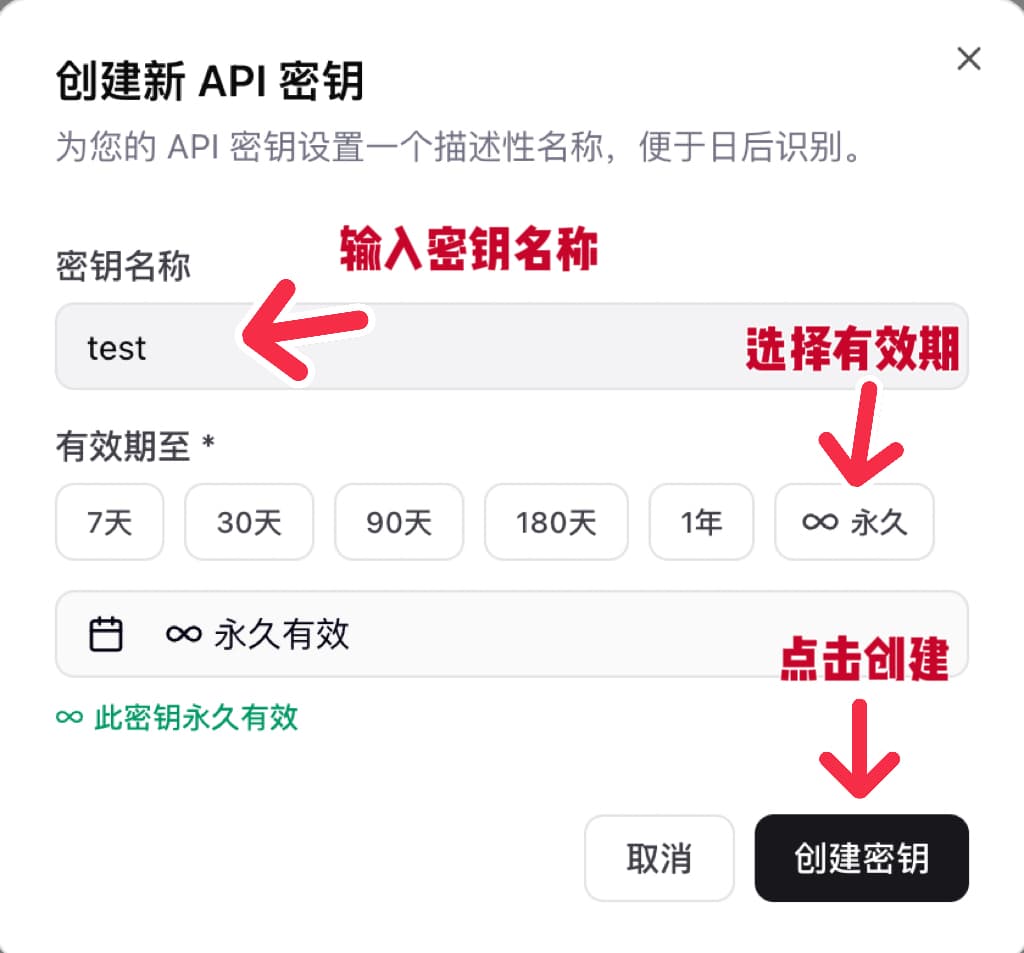
填写密钥描述、有效时间 → 永久有效,点击新建密钥。
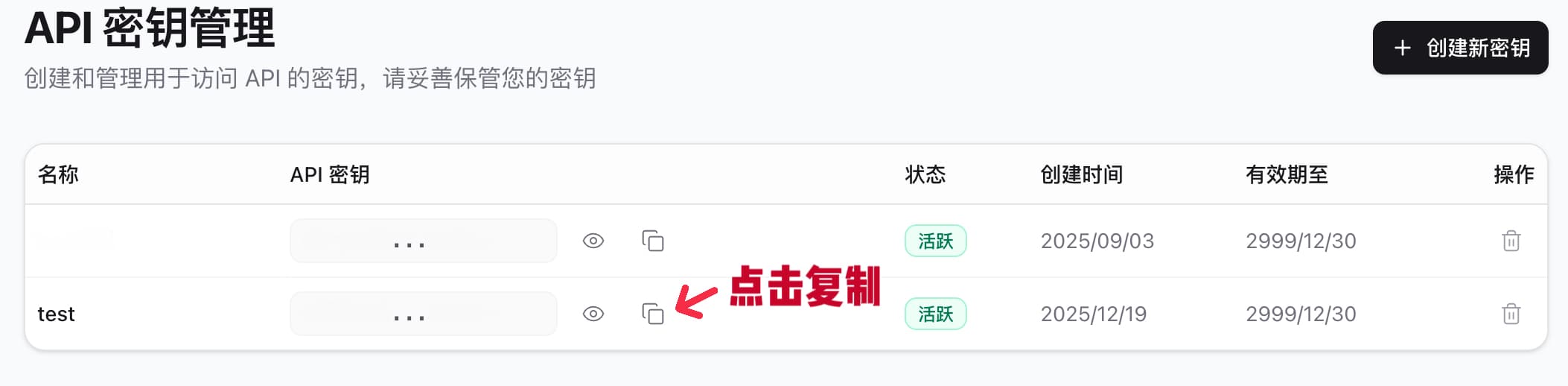
复制我们刚刚创建好的密钥以及 API 地址(Base URL)。
添加 AI 模型服务
回到 Visual Studio Code,打开 Roo Code 扩展,点击设置按钮。
在设置页面创建新的配置文件组,选择 API 提供商 → OpenAI Compatible,在 OpenAI 基础 URL 栏粘贴上 URL 地址。
API 地址为:
https://code-api.x-aio.com/v1密钥栏粘贴上我们刚刚复制的 API 密钥,随后勾选内容按图内所示进行设置。
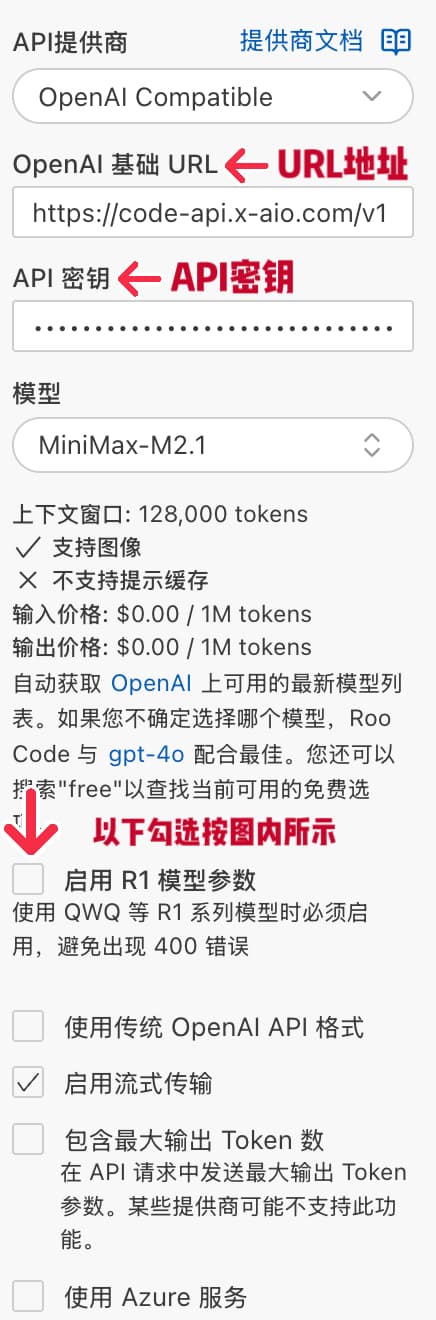
最大输出 Token 数填写 32000,上下文窗口填写 128000,图像支持仅在使用视觉模型时需打开。勾选内容按图内所示进行设置。

3. 开始使用 Roo Code
配置好模型服务后,回到 Roo Code 主页面。
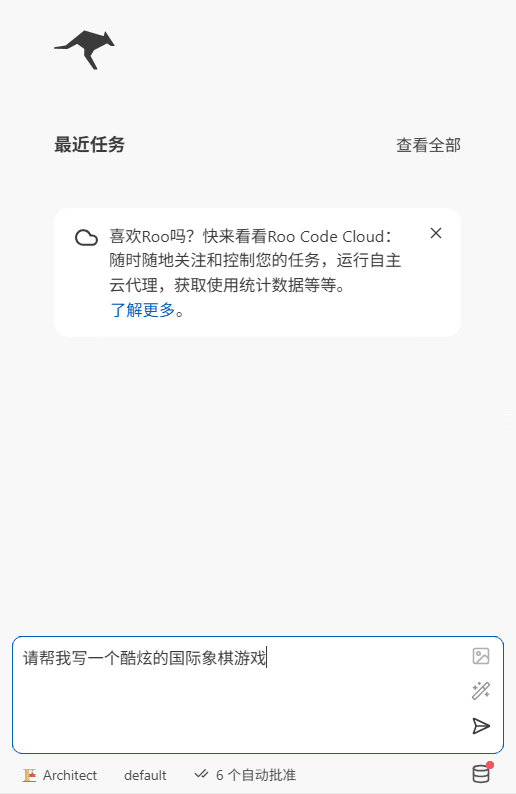
推荐先使用 Architect 模式开始,它可以帮助我们更好地规划代码结构。
输入自己的需求后,Roo Code 会自动规划,随后切换到 Code 模式,Roo Code 会根据规划生成代码。
尽量不要一次性给很多很复杂的指令,可以分多次给出小任务,Roo Code 会逐步完成。